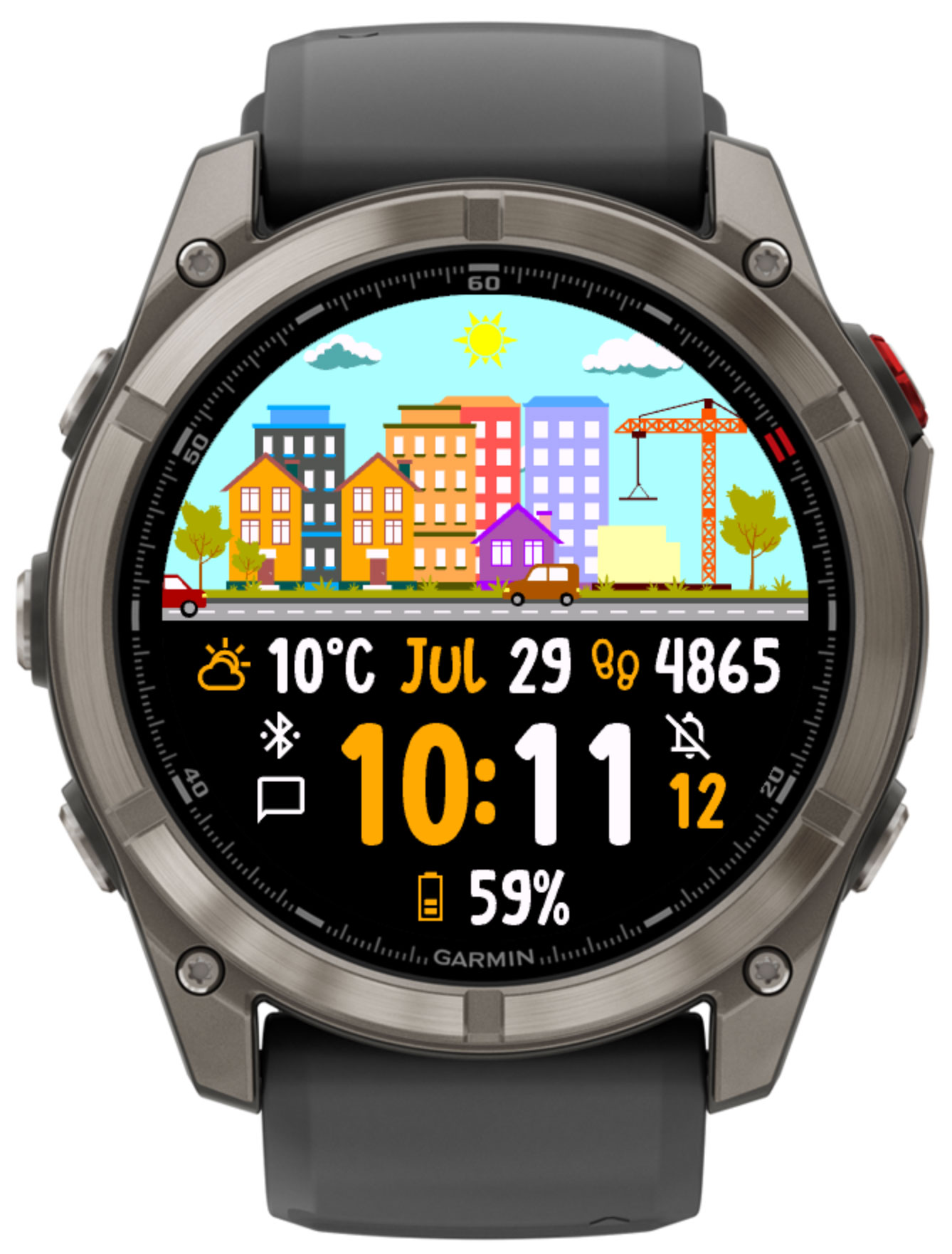
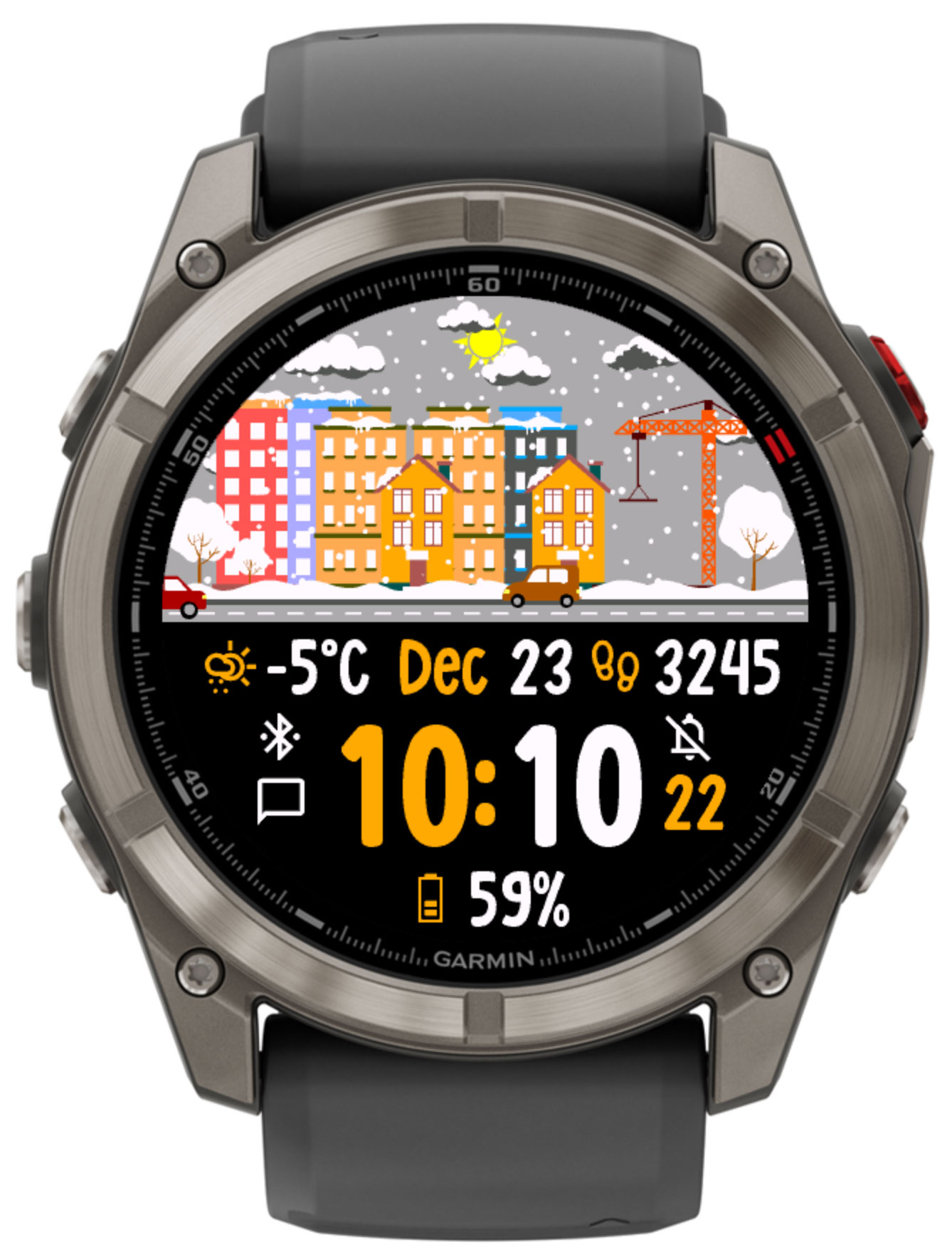
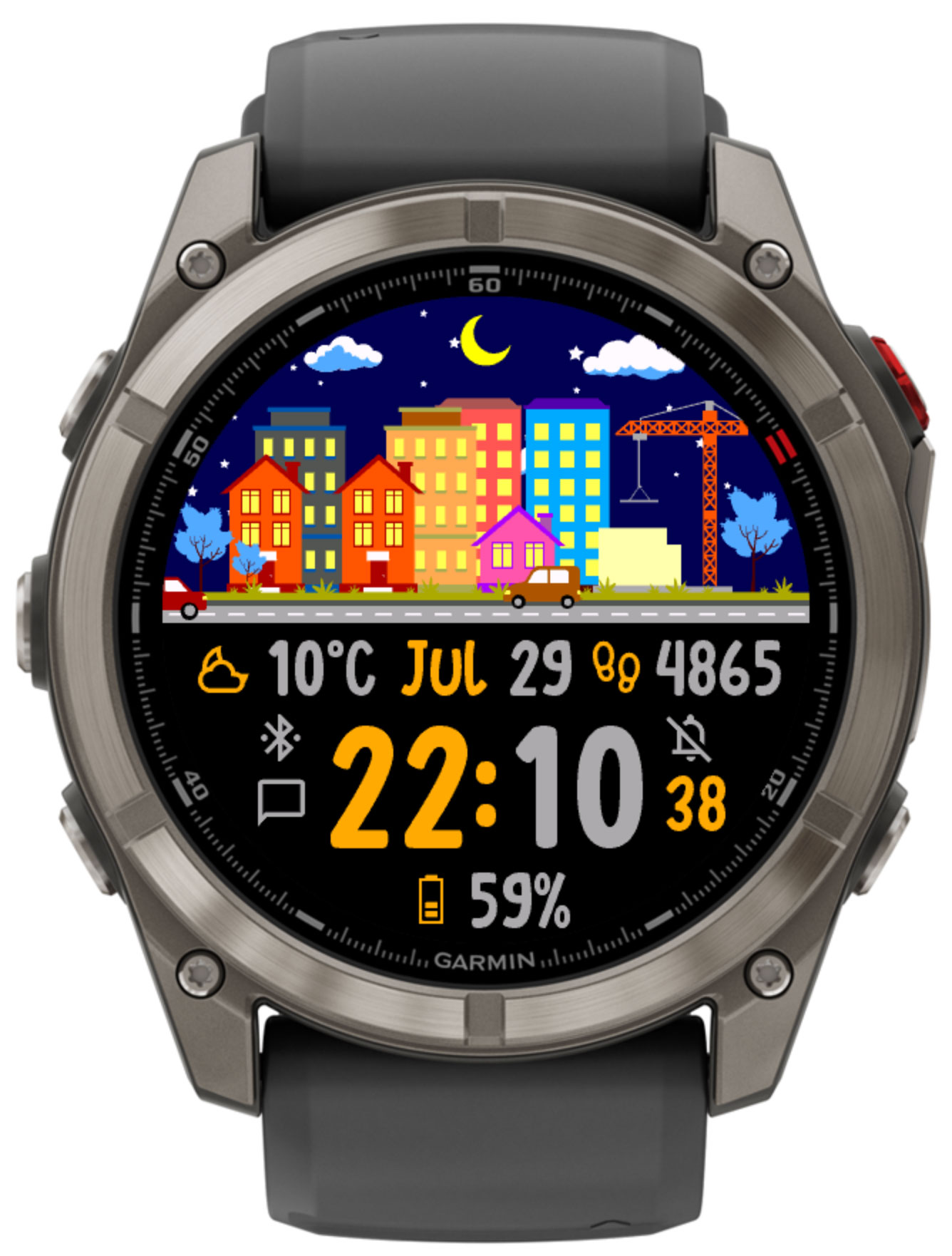
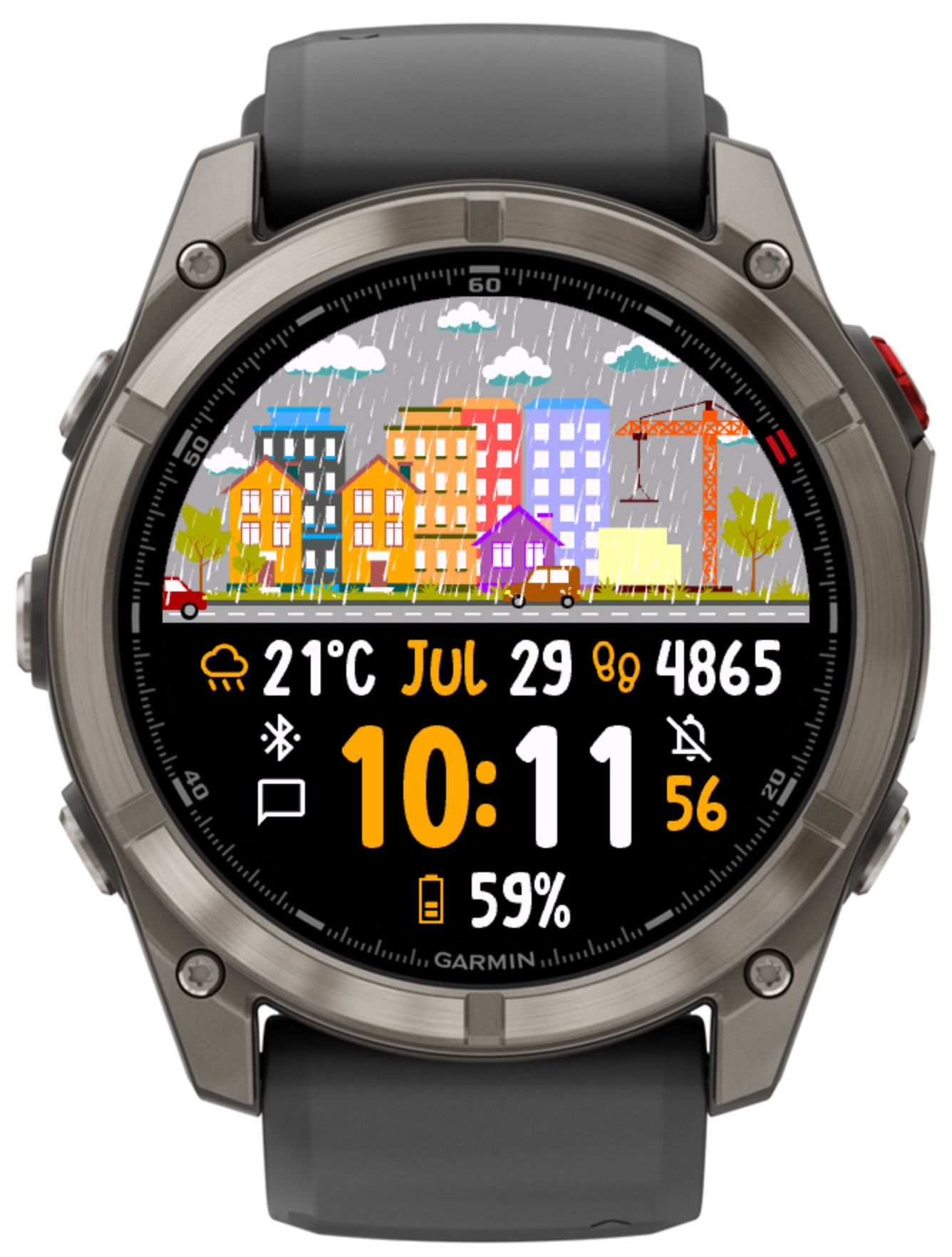
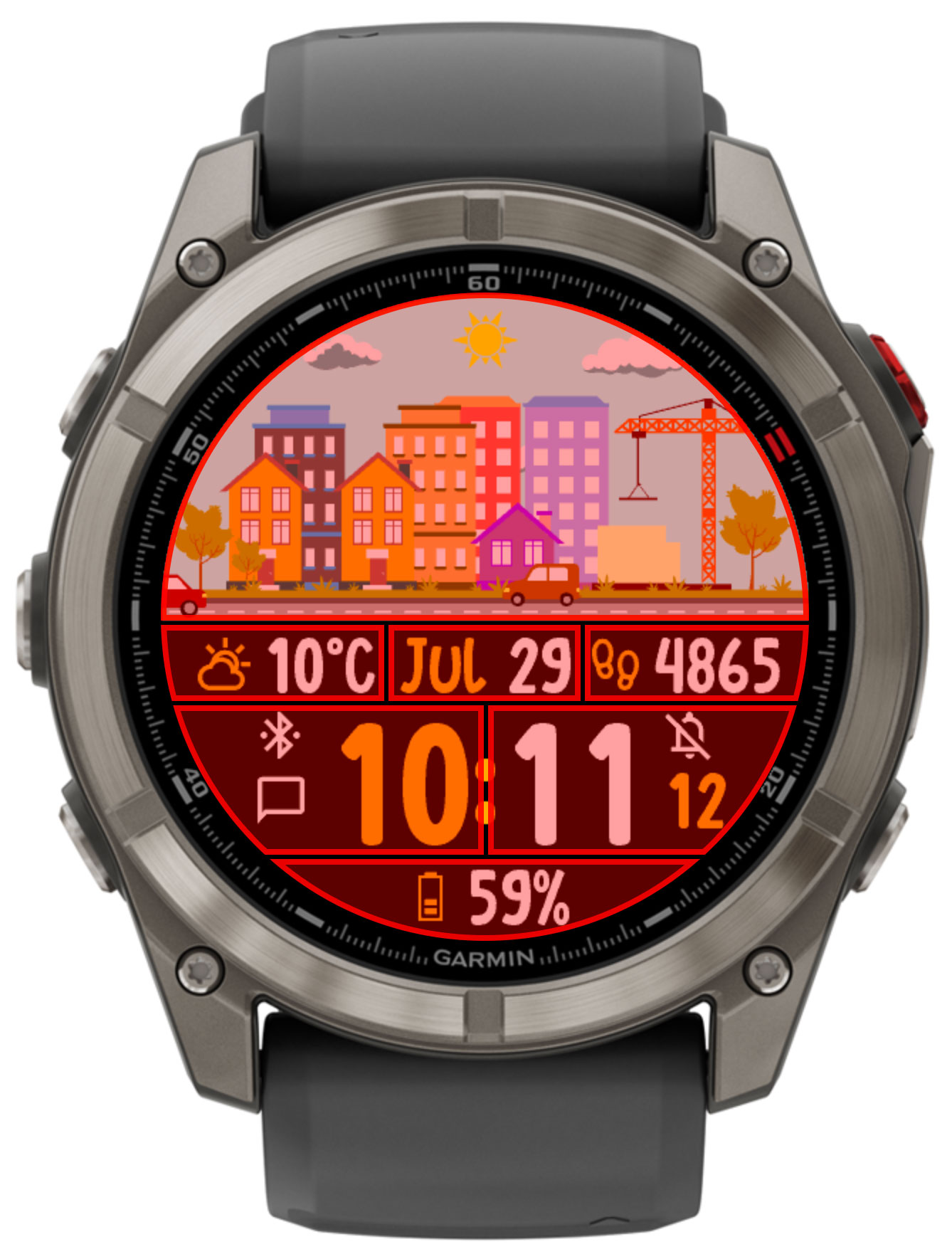
Un quadrante che trasforma i tuoi ultimi 7 giorni di attività in uno skyline cittadino vivo. Sette edifici crescono con i tuoi progressi verso l'obiettivo di passi, una piccola scena di cantiere segue la giornata odierna, un cielo animato cambia con il meteo e la stagione, e temi giorno/notte, campi dati configurabili e widget nativi avviabili con un tocco completano il resto — una città che è sempre un po' tua.
Disponibile in: English, Deutsch, Français, Italiano, 日本語, 한국어, Polski, Русский, Español, 简体中文
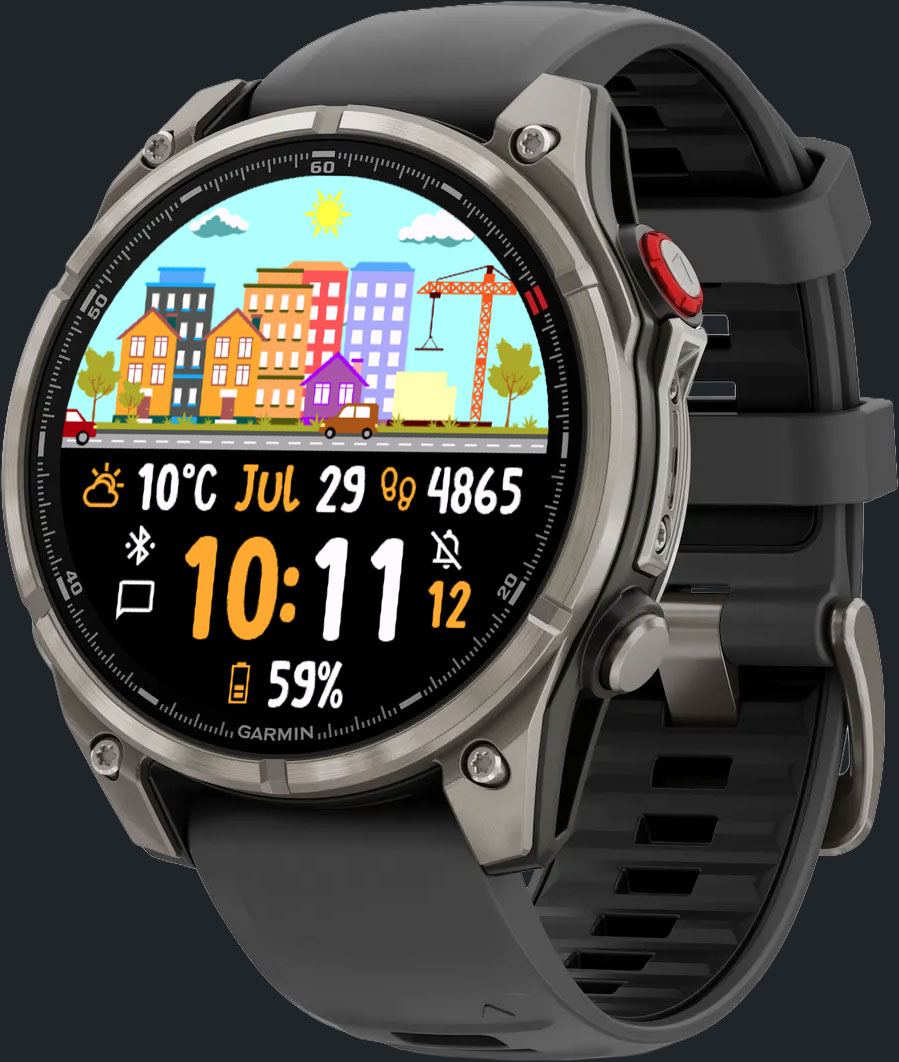
SimCity è un quadrante Garmin Connect IQ costruito attorno a un'unica idea: la cronologia della tua attività dovrebbe avere un aspetto visibile. Dietro un orologio digitale ben visibile, sette piccoli edifici si allineano lungo uno skyline — uno per ciascuno degli ultimi 7 giorni — e ognuno cresce un po' più alto e più rifinito quanto più ti sei avvicinato al tuo obiettivo di passi quel giorno. Sopra la strada, una piccola scena di cantiere rispecchia in tempo reale i progressi di oggi, mentre il cielo sopra cambia con il meteo e la stagione.
Sette edifici, uno per giorno, ciascuno modellato in base a quanto ti sei avvicinato al tuo obiettivo di passi quel giorno. Persistono e si riordinano automaticamente all'inizio di ogni nuovo giorno.
Un'azione tattile dedicata cancella e rigenera i 7 edifici per un aspetto rinnovato, utilizzando la stessa cronologia dei passi di 7 giorni.
Sole, luna e stelle di giorno e di notte, nuvole, pioggia o neve in base al meteo attuale, e alberi e manto nevoso stagionali.
Assegna ciascuno dei 4 campi, e le 2 barre di avanzamento, a uno qualsiasi degli oltre 65 punti dati disponibili.
Tocca il cielo o le cifre di ore/minuti per passare direttamente a un widget nativo Garmin, randomizzare il colore di accento o ricostruire la città.
Due temi colore indipendenti che cambiano automaticamente all'alba e al tramonto, ciascuno con il proprio colore di sfondo, primario e dei valori — modificabili direttamente sull'orologio.
Sette edifici si allineano lungo lo skyline, più alti e più sviluppati dove ti sei avvicinato di più al tuo obiettivo giornaliero di passi. Ogni giorno a mezzanotte l'edificio più vecchio scompare e un nuovo lotto vuoto appare per il nuovo giorno — i tuoi ultimi 7 giorni, sempre visibili a colpo d'occhio.
Il cielo e il paesaggio rispondono al meteo attuale e al calendario:
SimCity passa automaticamente tra due temi colore indipendenti all'alba e al tramonto, utilizzando la tua posizione GPS salvata. Ogni tema ha il proprio set di colori, modificabile direttamente dal menu impostazioni sull'orologio o dall'app Garmin Connect Mobile:
| Colore | Descrizione |
|---|---|
| Colore di sfondo | Lo sfondo del quadrante per questo tema. |
| Colore di ore e icone | Colore di accento usato per le cifre dell'ora e le icone dei campi. |
| Colore di minuti e valori | Colore usato per le cifre dei minuti e il testo dei valori dei campi dati. |
Ogni colore viene scelto da una palette curata di 27 colori, oppure l'avvio con un tocco può randomizzare il colore di accento per te. Vedi Azioni tattili.
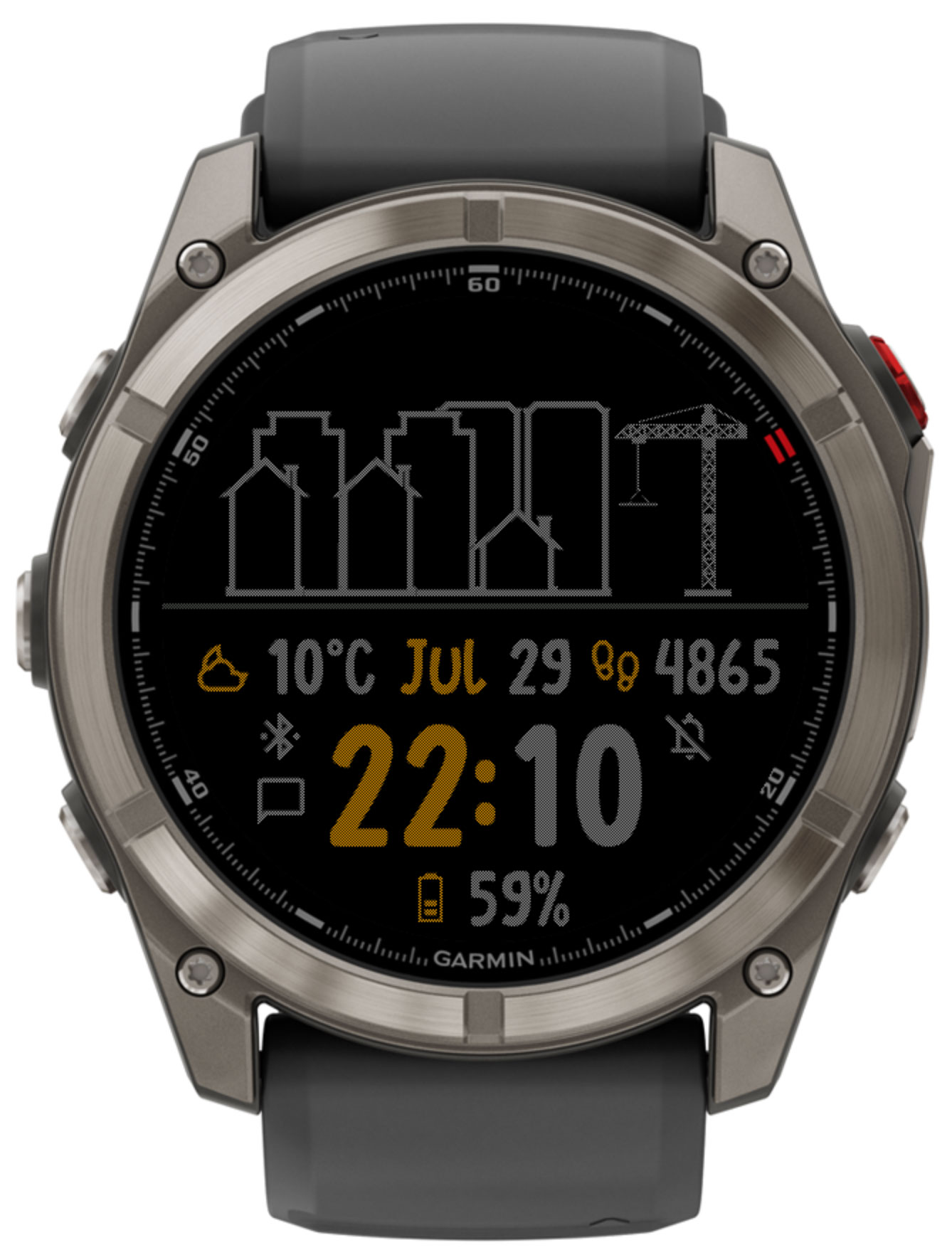
La gestione della modalità sempre attiva / basso consumo dipende dalla tecnologia del display:
I 4 campi dati e le 2 barre di avanzamento possono essere impostati indipendentemente, dalle impostazioni dell'app Garmin Connect IQ o dal menu sul dispositivo, su uno qualsiasi dei valori seguenti. Tutti i campi sono disponibili durante la prova; al termine della prova, alcuni campi continuano a funzionare gratuitamente mentre gli altri mostrano un segnaposto "paid" finché non sblocchi il quadrante — vedi Prova e sblocco.
"n/a" descritto nella sezione "Risoluzione dei problemi".
I campi meteo e il cielo animato (condizioni attuali, temperatura massima/minima, precipitazioni, umidità, AQI, pressione e vento) possono provenire da uno di questi tre fornitori:
| Provider | Note |
|---|---|
| Garmin | Funzionalità integrata, non è richiesta alcuna chiave API. Le probabilità di precipitazioni e l'indice AQI non sono disponibili. |
| OpenWeatherMap | Richiede una API key personale gratuita, da inserire nelle impostazioni. La probabilità di precipitazioni non è disponibile. |
| QWeather | Richiede una chiave API gratuita. Utile nelle regioni con una copertura QWeather migliore. |
L'intervallo di aggiornamento è configurabile e l'alba/il tramonto possono facoltativamente essere ottenuti dal provider meteo invece di essere calcolati localmente. Il meteo richiede la connettività Internet tramite il telefono associato, aggiornata da un servizio in background periodico.
Mostra le letture della glicemia recuperate dalla tua istanza NightScout, in mg/dL o mmol/L, come campo dati integrato — vedi Impostazioni.
Con Consenti pressione prolungata attivo (richiede System 6 e touch screen), SimCity trasforma il quadrante in un launcher con tre zone tattili indipendenti:
Ciascuna delle tre zone tattili può essere impostata per aprire un widget nativo (Passi, Piani saliti, Altitudine, Minuti attivi della giornata, Frequenza cardiaca attuale, Frequenza respiratoria, Saturazione dell'ossigeno, Batteria corporea, Stress, VO2 max Ciclismo, VO2 max Corsa, Calorie, Meteo attuale, Pressione ambientale, Distanza settimanale ciclismo/corsa, Suggerimento di oggi, Stato di allenamento, Alba/tramonto più vicino, Notifiche, Carica del sensore solare) — oppure una delle due azioni speciali:
| Azione | Effetto |
|---|---|
| Ricostruisci la città | Cancella e rigenera tutti e 7 gli edifici dello skyline a partire dagli ultimi 7 giorni di dati sui passi. Vedi La città e i temi. |
| Randomizzare l'accento | Sceglie un nuovo colore d'accento casuale per il tema corrente, in contrasto con lo sfondo. |
Tutte le impostazioni si gestiscono tramite l'app mobile Garmin Connect IQ o Garmin Express su desktop. Apri l'elenco delle app, trova SimCity e tocca Impostazioni. Un menu impostazioni corrispondente sul dispositivo è disponibile anche nelle versioni standard e AMOLED.
| Impostazioni | Opzioni | Descrizione |
|---|---|---|
| Formato ora | 01:23, 01 23, 0123, 1:23, 1 23, 123 |
Determina il formato di visualizzazione dell'ora. |
| Formato Data | Dec 31, 31 Dec, 12/31, 31.12 |
Controlla come viene formattato il campo data. |
| Inizio della settimana | Sistema / Domenica / Lunedì | Primo giorno della settimana, utilizzato dal campo "Numero di settimana ISO". |
| Delimitatore di tempo lampeggiante | On / Off | Fa lampeggiare i ":" tra ore e minuti ogni secondo. |
| Mostra secondi | Mostra / Nascondi / Sempre | Controlla se viene disegnato un campo dei secondi e se continua ad aggiornarsi in modalità a basso consumo sui display MIP. |
| Consenti la pressione prolungata | On / Off | Abilita le azioni tattili sul cielo e sulle cifre di ore/minuti (richiede System 6 e touch screen). Vedi Azioni tattili. |
| Obiettivo calorie | Numero | Obiettivo giornaliero di calorie usato dal campo di avanzamento Calorie. |
| Impostazioni | Descrizione |
|---|---|
| Colori di sfondo / ore e icone / minuti e valori | I tre colori del tema descritti in La città e i temi, scelti da una palette di 27 colori. Modificabili dai menu ☀️ Tema giorno / 🌙 Tema notte sull'orologio, o dall'app del telefono. |
Giorno e Notte hanno ciascuno una propria copia di tutti i colori sopra indicati.
| Impostazioni | Valori | Descrizione |
|---|---|---|
| Ottieni posizione di sistema | On / Off | Quando è attivata, vengono utilizzate automaticamente le coordinate GPS dell'orologio stesso — necessarie per l'ora dell'alba e del tramonto e per alcuni servizi meteo. |
| Impostazioni | Opzioni | Descrizione |
|---|---|---|
| Provider meteo | Garmin, OpenWeatherMap, QWeather | Fonte utilizzata per tutti i campi dati relativi al meteo e per il cielo. |
| Chiave API meteo | Testo | Necessario per OpenWeatherMap e QWeather. |
| Impostazioni | Descrizione |
|---|---|
| URL NightScout | URL di base della tua istanza NightScout. |
| Unità di misura della glicemia | mg/dL o mmol/L, utilizzato per formattare il campo Glicemia. |
| Impostazioni | Descrizione |
|---|---|
| Campi dati: Testo 1 … Testo 4 | Assegna una fonte dati (vedi Campi dati) a ciascuna delle 4 posizioni del quadrante, indipendentemente. |
| Barra di avanzamento 2 / Barra di avanzamento 3 | Assegna una fonte dati, disegnata come quadrante di avanzamento radiale, a ciascuna delle 2 barre di avanzamento configurabili. |
| Offset fuso orario Ora personalizzata 2 / 3 | Offset UTC utilizzato per calcolare i campi Ora personalizzata 2 e Ora personalizzata 3. |
| Impostazioni | Descrizione |
|---|---|
| Azione pressione prolungata sull'immagine | Widget o azione speciale attivata tenendo premuta l'area del cielo/skyline. Vedi Azioni tattili. |
| Azione di pressione prolungata (ore) | Widget o azione speciale attivata tenendo premute le cifre delle ore. Vedi Azioni al tocco. |
| Azione di pressione prolungata (minuti) | Widget o azione speciale attivata tenendo premute le cifre dei minuti. Vedi Azioni al tocco. |
SimCity crea automaticamente il layout adatto al tuo specifico modello di orologio, a partire da tre versioni sorgente:
Display MIP (transflettivi) rotondi, con set completo di funzionalità, incluso l'avvio con un tocco.
Display AMOLED rotondi, con uno skyline dedicato per l'always-on e protezione dal burn-in.
Una versione ridotta per dispositivi più datati con memoria limitata — senza menu impostazioni sul dispositivo né azioni tattili.
Approach
D2
Descent
Enduro
Epix
Fenix
Forerunner
Instinct
Legacy
MARQ
Venu
Vívoactive
La città in sé — lo skyline, il meteo, il cielo e l'orologio — continua sempre a funzionare. Ciò che è limitato sono i campi dati e le barre di avanzamento opzionali.
Download gratuito. La città, ogni tema e ogni campo dati — incluso il campo della glicemia da NightScout — sono pienamente utilizzabili durante la prova.
Scaricalo su Garmin Connect IQAl termine della prova, tutti i campi tranne alcuni sempre gratuiti (data, batteria, alba/tramonto, passi, distanza, piani, frequenza cardiaca, calorie e meteo attuale) mostrano un segnaposto "paid" finché non vengono sbloccati. La città in sé continua comunque a funzionare. Acquista un codice di sblocco una tantum per uno sblocco permanente, oppure tieni premuto lo schermo in un punto qualsiasi per uno sblocco temporaneo. Vedi Informazioni e codice di sblocco più sotto.
Acquista il codice di sbloccoSe in un campo compare un codice abbreviato al posto di un valore, ecco cosa significa:
| Codice | Significato |
|---|---|
n/a | Il campo selezionato non è disponibile sul tuo dispositivo. |
n/d | Non ci sono ancora dati da visualizzare. Attendi qualche istante. |
n/c | Nessuna connessione. Verificare la disponibilità della connessione del dispositivo. |
set GPS | L'interruttore Ottieni posizione dal sistema nelle Impostazioni mostra questo messaggio finché non viene acquisita una posizione GPS, e un campo meteo o sole/luna necessita della tua posizione — attiva Ottieni posizione dal sistema oppure inserisci le coordinate manualmente. |
API key | È necessario inserire la chiave API del fornitore di dati meteorologici nelle impostazioni. |
paid | Questo campo fa parte della versione completa e richiede un codice di sblocco. Vedi Prova e sblocco. |
Accessibile dal menu delle impostazioni dell'app. Scansiona il codice QR con il tuo telefono per aprire questa pagina, dove potrai trovare informazioni sull'assistenza e acquistare un codice di sblocco.
Acquista il codice di sbloccoSimCity utilizza un codice di sblocco per verificare l'acquisto. Per inserire o visualizzare il codice:
Puoi anche gestire le impostazioni tramite Garmin Express sul tuo computer.