Garmin Connect IQ

SimCity

Ein Zifferblatt, das Ihre Aktivität der letzten 7 Tage in eine lebendige Stadt-Skyline verwandelt. Sieben Gebäude wachsen mit Ihrem Fortschritt beim Schrittziel, eine kleine Baustellenszene verfolgt den heutigen Tag, ein animierter Himmel verändert sich mit Wetter und Jahreszeit, und Tag-/Nacht-Themen, konfigurierbare Datenfelder sowie per Tipp startbare native Widgets runden das Ganze ab — eine Stadt, die immer ein bisschen Ihre eigene ist.

  • 7-Tage-Schritte-Skyline
  • Wettergesteuerter Himmel
  • 65+ Datenfelder
  • AMOLED Always-On
  • Stadt neu aufbauen
  • Per Tipp startbare Widgets
Bei Garmin Connect IQ herunterladen

Enthalten in: English, Deutsch, Français, Italiano, 日本語, 한국어, Polski, Русский, Español, 简体中文
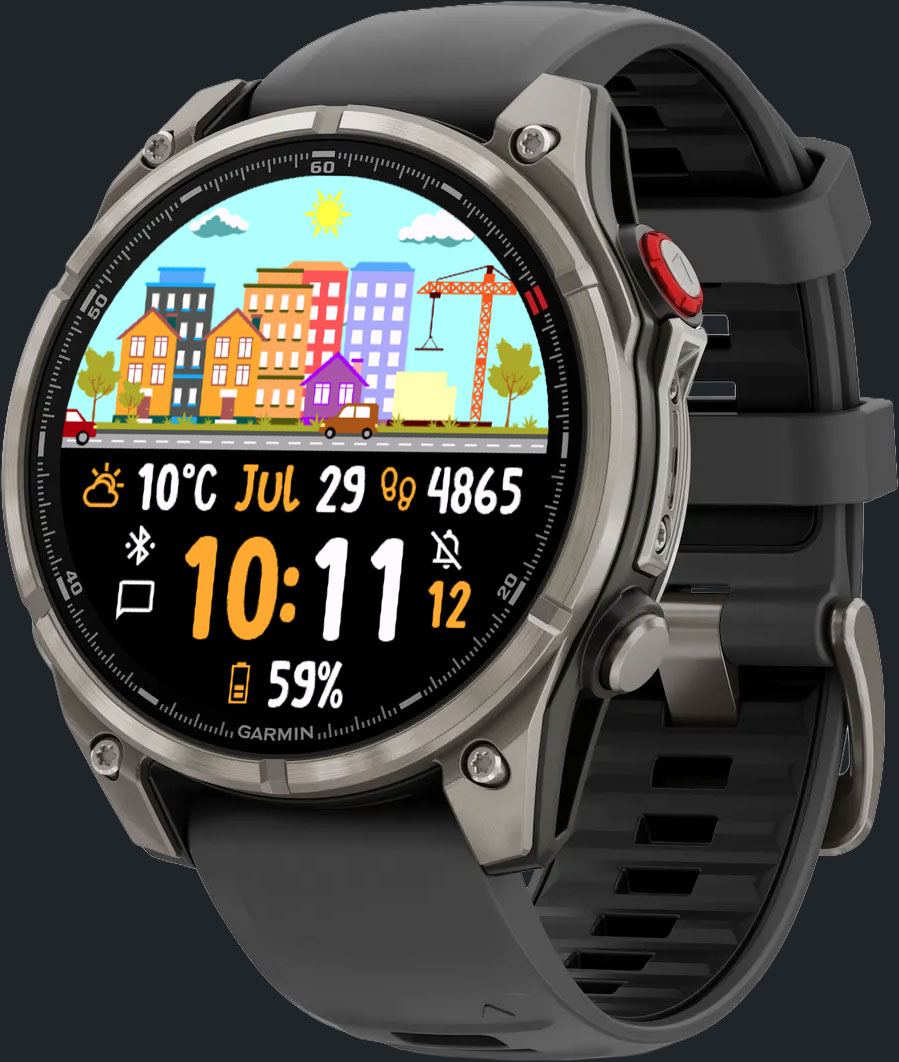
SimCity auf einer Garmin-Uhr

Übersicht

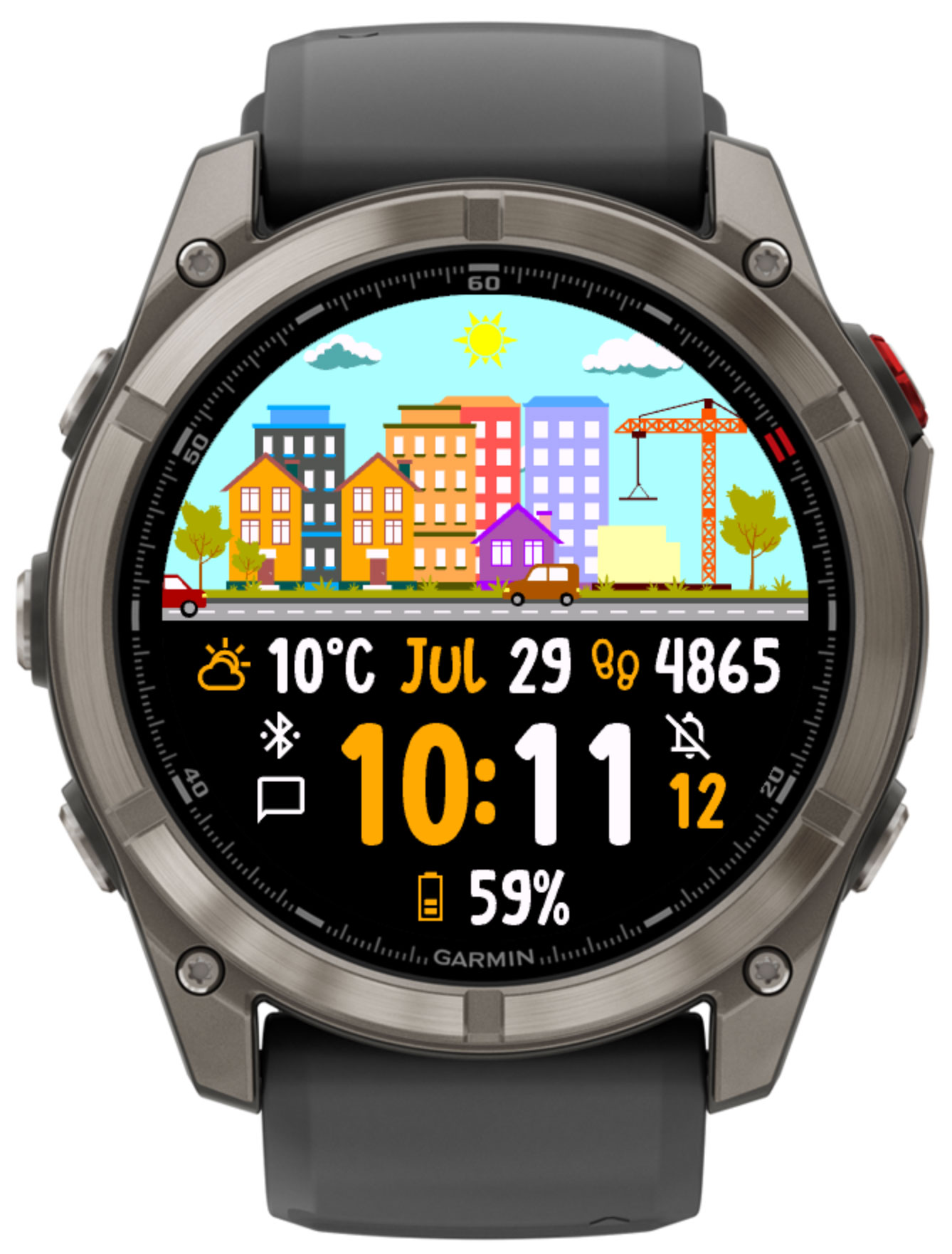
SimCity ist ein Zifferblatt für Garmin Connect IQ, das auf einer einfachen Idee basiert: Ihr Aktivitätsverlauf sollte sichtbar sein. Hinter einer markanten Digitaluhr reihen sich sieben kleine Gebäude entlang einer Skyline auf — eines für jeden der letzten 7 Tage — und jedes wird ein Stück höher und fertiger, je näher Sie an diesem Tag Ihrem Schrittziel kamen. Über der Straße spiegelt eine kleine Baustellenszene den heutigen Fortschritt in Echtzeit wider, während sich der Himmel darüber mit Wetter und Jahreszeit verändert.

7-Tage-Schritte-Skyline

Sieben Gebäude, eines pro Tag, jedes geformt danach, wie nah Sie an diesem Tag an Ihrem Schrittziel waren. Sie bleiben bestehen und ordnen sich automatisch neu, sobald ein neuer Tag beginnt.

Stadt neu aufbauen

Eine eigene Tippaktion löscht die 7 Gebäude und erzeugt sie mit demselben 7-Tage-Schrittverlauf neu, für einen frischen Look.

Lebendiger Himmel

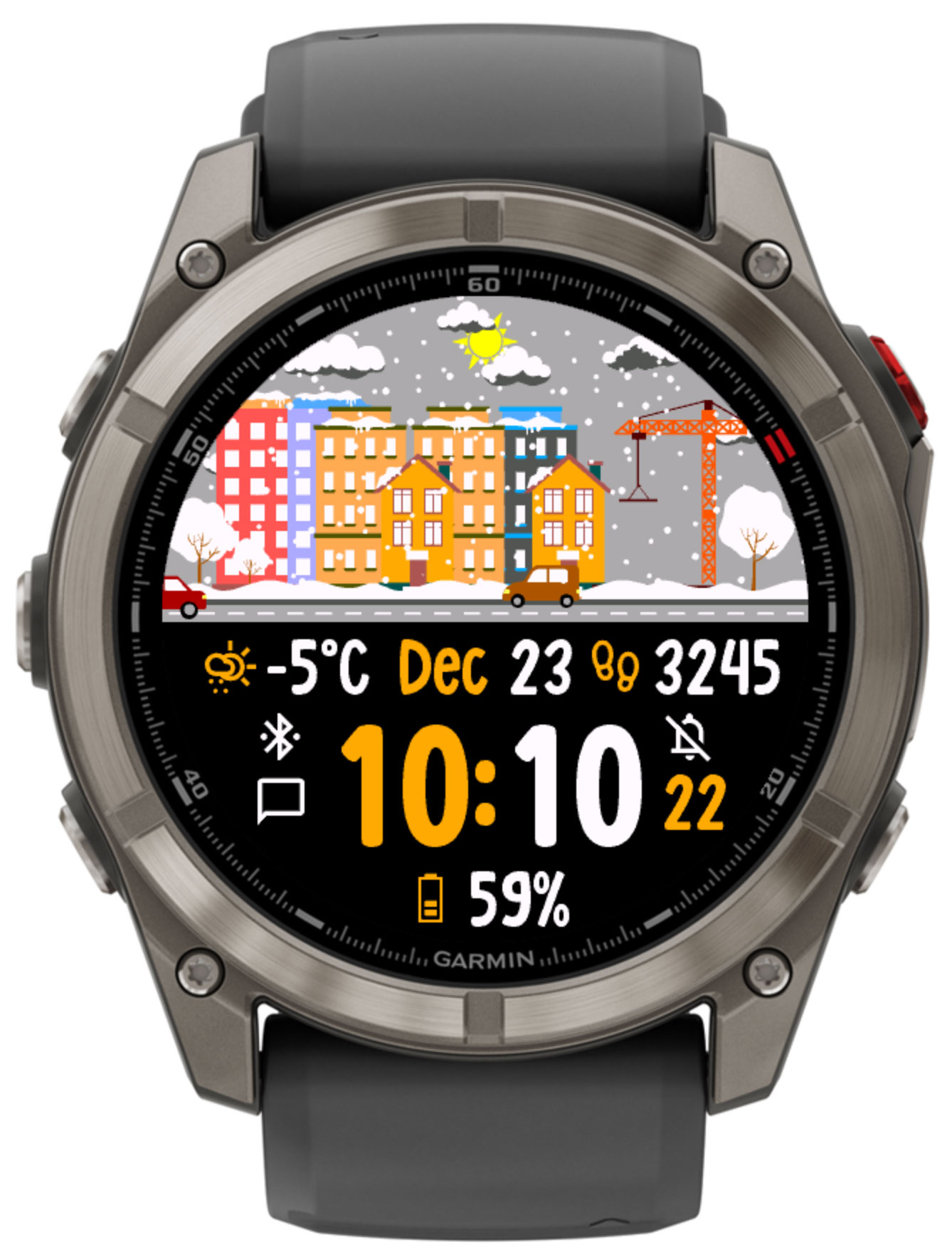
Sonne, Mond und Sterne bei Tag und Nacht, Wolken, Regen oder Schnee passend zum aktuellen Wetter sowie saisonale Bäume und Schneedecke.

4 Datenfelder

Weisen Sie jedem der 4 Felder sowie den 2 Fortschrittsbalken einen beliebigen von über 65 verfügbaren Datenpunkten zu.

Tap-to-Launch-Widgets

Tippen Sie auf den Himmel oder die Stunden-/Minutenziffern, um direkt zu einem nativen Garmin-Widget zu springen, Ihre Akzentfarbe zufällig zu ändern oder die Stadt neu aufzubauen.

Tag- und Nacht-Themen

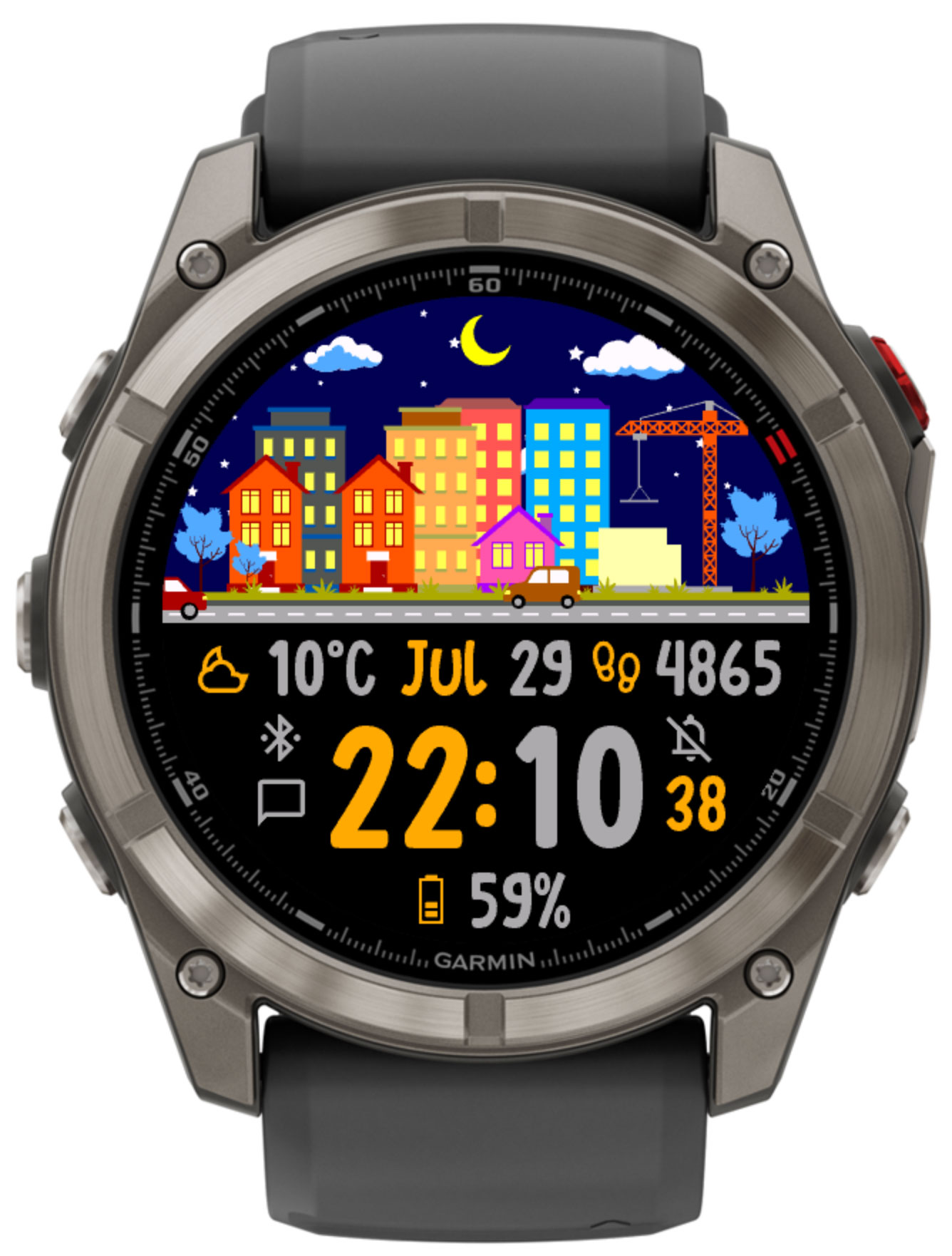
Zwei unabhängige Farbthemen, die automatisch bei Sonnenauf- und -untergang wechseln, jedes mit eigener Hintergrund-, Akzent- und Wertefarbe — direkt auf der Uhr bearbeitbar.

Die Stadt & Themen

SimCity im Tag-Design-Layout

Sieben Gebäude säumen die Skyline, am höchsten und am weitesten entwickelt dort, wo Sie Ihrem täglichen Schrittziel am nächsten kamen. Jeden Tag um Mitternacht fällt das älteste Gebäude weg, und ein neues leeres Grundstück erscheint für den neuen Tag — Ihre letzten 7 Tage, immer auf einen Blick sichtbar.

  • 7 Gebäude Eines pro Tag. Größe und Stil des Gebäudes werden anhand Ihres Schrittziel-Fortschritts an diesem Tag festgelegt und bleiben nach dem Zeichnen fest, sodass die Skyline zwischen Aktualisierungen nicht flackert.
  • Heutige Baustellenszene Ein kleiner Kran und eine Baustelle über der Straße spiegeln getrennt von der 7-Tage-Skyline in Echtzeit den heutigen Fortschritt beim Schrittziel wider.
  • Stadt neu aufbauen Gefällt Ihnen das aktuelle Layout nicht? Weisen Sie die Aktion „Stadt neu aufbauen“ einer Tippzone zu (siehe Tippaktionen), um alle 7 Gebäude anhand desselben Schrittverlaufs neu zu erzeugen.
Wetter, Jahreszeiten & Himmel
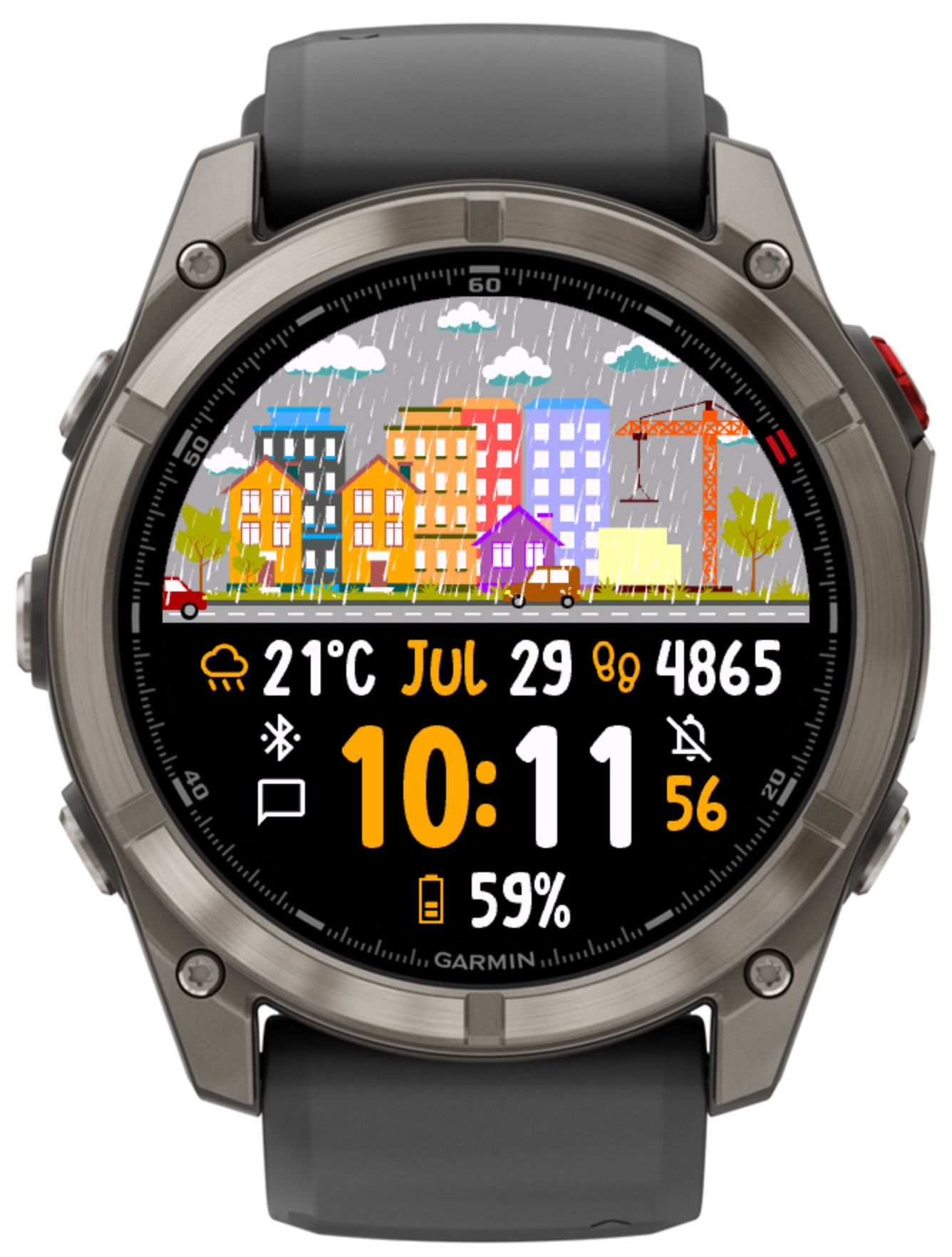
Wettergesteuerter Himmel bei SimCity

Der Himmel und die Landschaft reagieren auf Ihr aktuelles Wetter und den Kalender:

  • Sonne, Mond und Sterne ändern sich mit der Tageszeit; Wolken, Regen oder Schnee erscheinen passend zur aktuellen Wetterlage.
  • Bäume und Bodenbedeckung ändern sich mit der Jahreszeit, abgeleitet aus Monat, Hemisphäre und aktueller Temperatur — kahl und verschneit im Winter, blühend oder üppig in wärmeren Monaten.
Tag- und Nacht-Designs
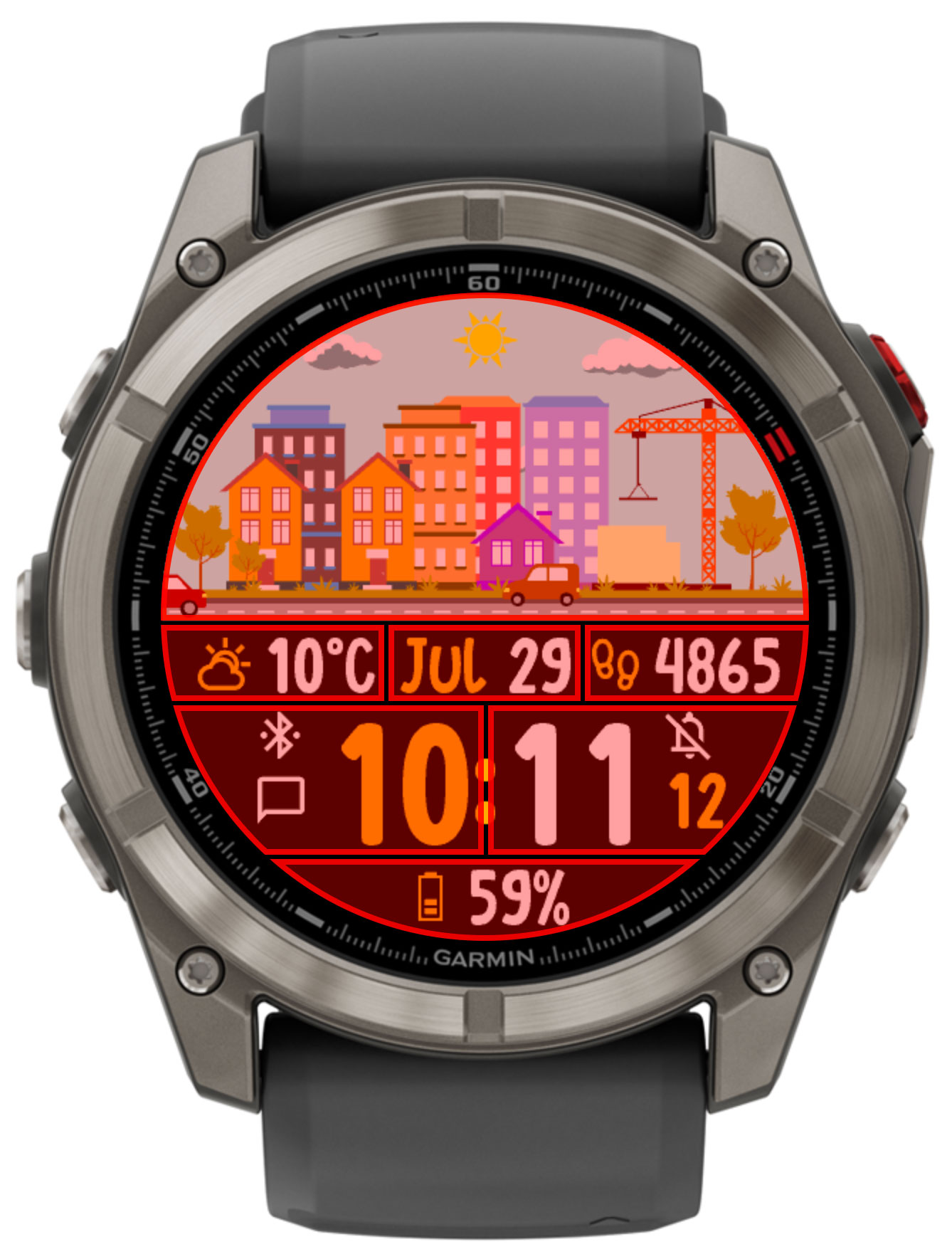
SimCity-Nachtthema-Layout

SimCity wechselt automatisch zwischen zwei unabhängigen Farbthemen bei Sonnenauf- und -untergang, basierend auf Ihrem gespeicherten GPS-Standort. Jedes Thema hat seinen eigenen Farbsatz, der direkt über das Einstellungsmenü auf der Uhr oder die Garmin Connect Mobile App bearbeitet werden kann:

Farbe Beschreibung
HintergrundfarbeDer Zifferblatthintergrund für dieses Thema.
Farbe für Stunden und SymboleAkzentfarbe für die Stundenziffern und Feldsymbole.
Farbe für Minuten und WerteFarbe für die Minutenziffern und den Text der Datenfeldwerte.

Jede Farbe wird aus einer kuratierten 27-Farben-Palette ausgewählt, oder Tap-to-Launch kann die Akzentfarbe für Sie zufällig auswählen. Siehe Tippaktionen.

Always-On-Display
SimCity im „Always-On“-Anzeigemodus

Die Handhabung von Always-On/Energiesparmodus hängt von Ihrer Displaytechnologie ab:

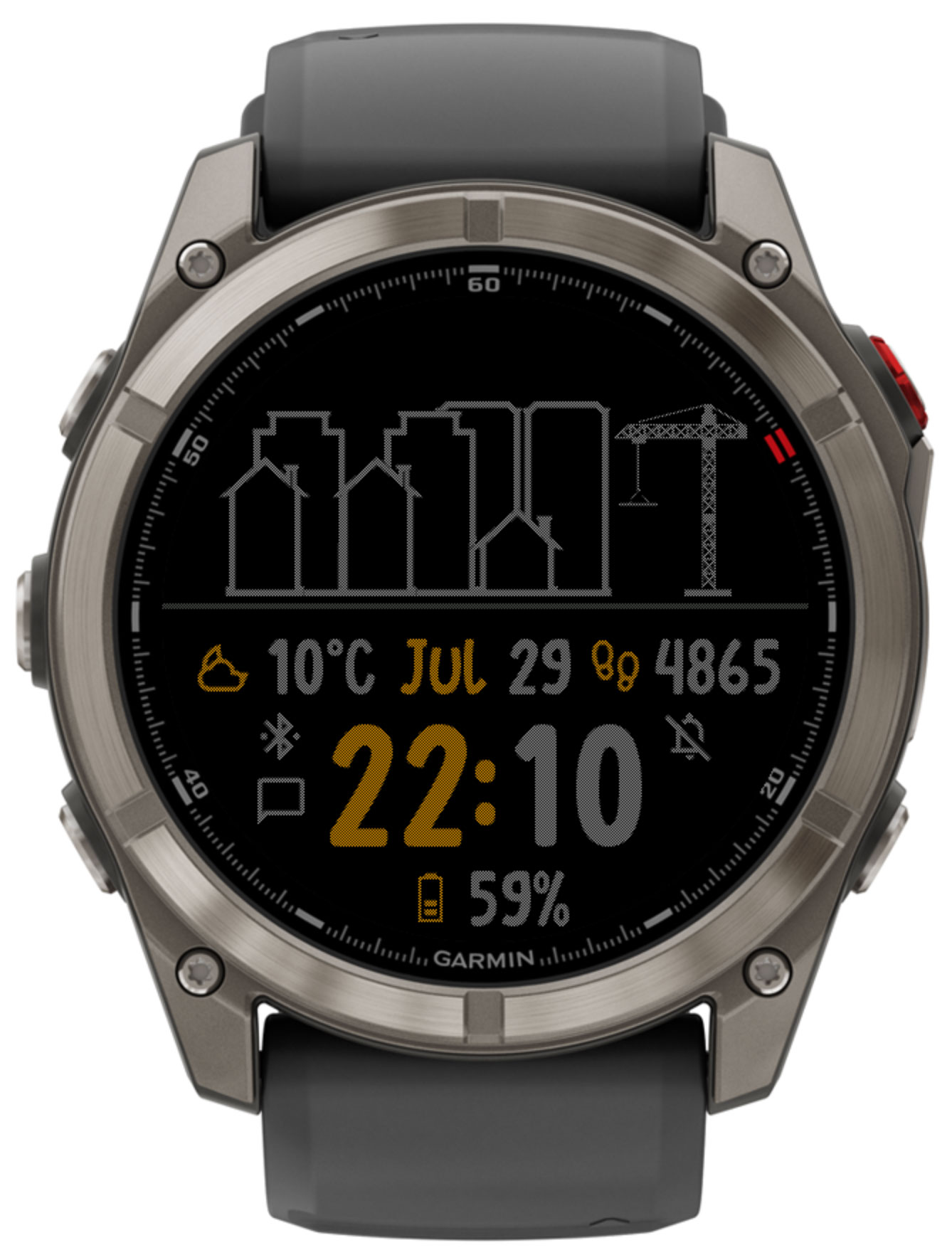
  • Auf transflektiven (MIP-)Geräten — den Standard- und Low-Memory-Versionen — bleibt das Zifferblatt im Stromsparmodus vollständig sichtbar, und ein zugewiesenes Sekundenfeld läuft per Teilaktualisierung weiter, wenn Sekunden immer aktualisieren aktiviert ist.
  • Auf AMOLED-Geräten wird im Stromsparmodus eine abgedunkelte, vereinfachte Version der Skyline gezeichnet, überlagert von einer Dithering-Maske zum Schutz vor Einbrennen.

Datenfelder

4 Datenfelder und 2 Fortschrittsbalken lassen sich unabhängig voneinander über die Garmin Connect IQ App-Einstellungen oder das Menü auf dem Gerät auf einen der folgenden Werte einstellen. Während der Testphase sind alle Felder verfügbar; nach Ablauf der Testphase funktioniert eine Handvoll Felder weiterhin kostenlos, während die übrigen bis zur Freischaltung des Zifferblatts einen „paid“-Platzhalter anzeigen — siehe Testphase & Freischaltung.

  • DatumDas aktuelle Systemdatum; das Format lässt sich in den Einstellungen konfigurieren.
    Alle Geräte von SimCity.
  • Wochentag
    Alle Geräte von SimCity.
  • Benutzerdefinierte Zeit 2 / 3Die aktuelle Zeit für eine zweite oder dritte Zeitzone, konfiguriert in den Einstellungen.
    Alle Geräte von SimCity.
  • ISO-Wochennummer
    Alle Geräte von SimCity.
  • ZeitzählerDie Anzahl der Tage, die seit (oder bis) einem von Ihnen festgelegten Datum vergangen sind.
    Alle Geräte von SimCity.

  • Akku in %Die verbleibende Akkulaufzeit in Prozent.
    Alle Geräte von SimCity.
  • Akku in TagenDie geschätzte verbleibende Batterielaufzeit in Tagen, sofern verfügbar.
    Alle Geräte von SimCity.
  • Ladung des SolarsensorsBeitrag der Solarladung.
    Nutzt den Solar-/Umgebungslichtsensor, der nur bei transflektiven (MIP-)Geräten verfügbar ist; nicht in der AMOLED-Version enthalten.
  • BeleuchtungsstärkeUmgebungslichtstärke vom Sonnensensor, sofern vorhanden.
    Nutzt den Solar-/Umgebungslichtsensor, der nur bei transflektiven (MIP-)Geräten verfügbar ist; nicht in der AMOLED-Version enthalten.

  • SchritteSchritte seit Mitternacht.
    Alle Geräte von SimCity.
  • Treppe Tor linksNoch verbleibende Schritte bis zum heutigen Ziel.
    Alle Geräte von SimCity.
  • Die Schritte dieser Woche
    Alle Geräte von SimCity.
  • Distanz
    Alle Geräte von SimCity.
  • Die Entfernung dieser Woche
    Alle Geräte von SimCity.
  • Erklommene / abgestiegene Stockwerke
    Erfordert einen barometrischen Höhenmesser. Nicht verfügbar auf: Forerunner 55, Forerunner 245, Forerunner 245 Music.
  • Torboden links
    Erfordert einen barometrischen Höhenmesser. Nicht verfügbar auf: Forerunner 55, Forerunner 245, Forerunner 245 Music.
  • Diese Woche: Stockwerke erklommen
    Erfordert einen barometrischen Höhenmesser. Nicht verfügbar auf: Forerunner 55, Forerunner 245, Forerunner 245 Music.
  • Erklommene / abgestiegene Meter
    Erfordert einen barometrischen Höhenmesser. Nicht verfügbar auf: Forerunner 55, Forerunner 245, Forerunner 245 Music.
  • Höhe
    Erfordert einen barometrischen Höhenmesser. Nicht verfügbar auf: Forerunner 55, Forerunner 245, Forerunner 245 Music.
  • Rollstuhlschübe, Distanz & verbleibendes Ziel
    Rollstuhldaten sind nur in der AMOLED-Version enthalten.

  • Radfahrdistanz & -zeit diese WocheAusschließlich anhand der von der Uhr aufgezeichneten Aktivitäten.
    Erfordert eine neuere Sensor-/API-Generation (Modelle ab ca. 2019). Nicht verfügbar auf: Fenix 5, Fenix 5 Plus, Fenix 5S, Fenix 5S Plus, Fenix 5X, Fenix 5X Plus, Fenix Chronos, Descent Mk1, Forerunner 645, Forerunner 645 Music, Forerunner 935, Vívoactive 3, Vívoactive 3 Music, Vívoactive 3 Music LTE.
  • Laufdistanz & -zeit diese Woche
    Erfordert eine neuere Sensor-/API-Generation (Modelle ab ca. 2019). Nicht verfügbar auf: Fenix 5, Fenix 5 Plus, Fenix 5S, Fenix 5S Plus, Fenix 5X, Fenix 5X Plus, Fenix Chronos, Descent Mk1, Forerunner 645, Forerunner 645 Music, Forerunner 935, Vívoactive 3, Vívoactive 3 Music, Vívoactive 3 Music LTE.
  • Schwimmdistanz & -zeit diese Woche
    Erfordert eine neuere Sensor-/API-Generation (Modelle ab ca. 2019). Nicht verfügbar auf: Fenix 5, Fenix 5 Plus, Fenix 5S, Fenix 5S Plus, Fenix 5X, Fenix 5X Plus, Fenix Chronos, Descent Mk1, Forerunner 645, Forerunner 645 Music, Forerunner 935, Vívoactive 3, Vívoactive 3 Music, Vívoactive 3 Music LTE.
  • Diese Woche: Krafttraining
    Erfordert eine neuere Sensor-/API-Generation (Modelle ab ca. 2019). Nicht verfügbar auf: Fenix 5, Fenix 5 Plus, Fenix 5S, Fenix 5S Plus, Fenix 5X, Fenix 5X Plus, Fenix Chronos, Descent Mk1, Forerunner 645, Forerunner 645 Music, Forerunner 935, Vívoactive 3, Vívoactive 3 Music, Vívoactive 3 Music LTE.

  • Aktuelle Herzfrequenz
    Alle Geräte von SimCity.
  • Ruhepuls
    Alle Geräte von SimCity.
  • Sieben-Tage-Durchschnitt der Ruheherzfrequenz
    Erfordert eine neuere Sensor-/API-Generation (Modelle ab ca. 2019). Nicht verfügbar auf: Fenix 5, Fenix 5 Plus, Fenix 5S, Fenix 5S Plus, Fenix 5X, Fenix 5X Plus, Fenix Chronos, Descent Mk1, Forerunner 645, Forerunner 645 Music, Forerunner 935, Vívoactive 3, Vívoactive 3 Music, Vívoactive 3 Music LTE.
  • AtemfrequenzAtemzüge pro Minute.
    Erfordert eine neuere Sensor-/API-Generation (Modelle ab ca. 2019). Nicht verfügbar auf: Fenix 5, Fenix 5 Plus, Fenix 5S, Fenix 5S Plus, Fenix 5X, Fenix 5X Plus, Fenix Chronos, Descent Mk1, Forerunner 645, Forerunner 645 Music, Forerunner 935, Vívoactive 3, Vívoactive 3 Music, Vívoactive 3 Music LTE.
  • Sauerstoffsättigung
    Erfordert eine neuere Sensor-/API-Generation (Modelle ab ca. 2019). Nicht verfügbar auf: Fenix 5, Fenix 5 Plus, Fenix 5S, Fenix 5S Plus, Fenix 5X, Fenix 5X Plus, Fenix Chronos, Descent Mk1, Forerunner 645, Forerunner 645 Music, Forerunner 935, Vívoactive 3, Vívoactive 3 Music, Vívoactive 3 Music LTE.
  • Gewicht
    Alle Geräte von SimCity.
  • BMIBody-Mass-Index, berechnet aus Gewicht und Körpergröße.
    Alle Geräte von SimCity.
  • Körperbatterie
    Erfordert eine neuere Sensor-/API-Generation (Modelle ab ca. 2019). Nicht verfügbar auf: Fenix 5, Fenix 5 Plus, Fenix 5S, Fenix 5S Plus, Fenix 5X, Fenix 5X Plus, Fenix Chronos, Descent Mk1, Forerunner 645, Forerunner 645 Music, Forerunner 935, Vívoactive 3, Vívoactive 3 Music, Vívoactive 3 Music LTE.
  • Stress
    Erfordert eine neuere Sensor-/API-Generation (Modelle ab ca. 2019). Nicht verfügbar auf: Fenix 5, Fenix 5 Plus, Fenix 5S, Fenix 5S Plus, Fenix 5X, Fenix 5X Plus, Fenix Chronos, Descent Mk1, Forerunner 645, Forerunner 645 Music, Forerunner 935, Vívoactive 3, Vívoactive 3 Music, Vívoactive 3 Music LTE.
  • Zeit zur GenesungStunden bis zur Erholung von Ihrer letzten Aktivität.
    Erfordert eine neuere Sensor-/API-Generation (Modelle ab ca. 2019). Nicht verfügbar auf: Fenix 5, Fenix 5 Plus, Fenix 5S, Fenix 5S Plus, Fenix 5X, Fenix 5X Plus, Fenix Chronos, Descent Mk1, Forerunner 645, Forerunner 645 Music, Forerunner 935, Vívoactive 3, Vívoactive 3 Music, Vívoactive 3 Music LTE.
  • VO2max Radfahren
    Erfordert eine neuere Sensor-/API-Generation (Modelle ab ca. 2019). Nicht verfügbar auf: Fenix 5, Fenix 5 Plus, Fenix 5S, Fenix 5S Plus, Fenix 5X, Fenix 5X Plus, Fenix Chronos, Descent Mk1, Forerunner 645, Forerunner 645 Music, Forerunner 935, Vívoactive 3, Vívoactive 3 Music, Vívoactive 3 Music LTE.
  • VO2max Laufen
    Erfordert eine neuere Sensor-/API-Generation (Modelle ab ca. 2019). Nicht verfügbar auf: Fenix 5, Fenix 5 Plus, Fenix 5S, Fenix 5S Plus, Fenix 5X, Fenix 5X Plus, Fenix Chronos, Descent Mk1, Forerunner 645, Forerunner 645 Music, Forerunner 935, Vívoactive 3, Vívoactive 3 Music, Vívoactive 3 Music LTE.
  • Blutzucker (von NightScout)Erfordert eine konfigurierte NightScout-URL. Siehe NightScout unten.
    Alle Geräte von SimCity.

  • Temperatur des UhrensensorsIn den Einstellungen kalibrierbar.
    Alle Geräte von SimCity.

Wetter

Wetterdatenfelder auf SimCity

Wetterfelder und der animierte Himmel (aktuelle Bedingungen, Höchst-/Tiefsttemperatur, Niederschlag, Luftfeuchtigkeit, AQI, Luftdruck und Wind) können aus einem von drei Anbietern stammen:

AnbieterNotizen
GarminIntegriert, kein API-Schlüssel erforderlich. Niederschlagswahrscheinlichkeit und AQI sind nicht verfügbar.
OpenWeatherMapErfordert einen kostenlosen persönlichen API-Schlüssel, der in den Einstellungen eingegeben wird. Niederschlagswahrscheinlichkeit ist nicht verfügbar.
QWetterErfordert einen kostenlosen API-Schlüssel. Nützlich in Regionen mit besserer QWeather-Abdeckung.

Das Aktualisierungsintervall ist konfigurierbar, und Sonnenauf-/-untergang können optional vom Wetteranbieter übernommen werden, anstatt lokal berechnet zu werden. Wetterdaten benötigen eine Internetverbindung über Ihr gekoppeltes Smartphone und werden von einem periodischen Hintergrunddienst aktualisiert.

NightScout

Blutzuckerfeld

Zeigt Blutzuckerwerte aus Ihrer NightScout-Instanz in mg/dL oder mmol/L als integriertes Datenfeld an — siehe Einstellungen.

Tippaktionen

SimCity-Bildschirm mit markierten Tippbereichen

Mit aktivierter Option Langes Drücken zulassen (System 6 und Touchscreen erforderlich) verwandelt SimCity das Zifferblatt in einen Launcher mit drei unabhängigen Tippzonen:

  • Langes Drücken auf den Himmel-/Skyline-Bereich (oben auf dem Zifferblatt) führt die Aktion aus, die Aktion bei langem Drücken auf das Bild in den Einstellungen zugewiesen ist.
  • Langes Drücken auf die Stunden-Ziffern führt die Aktion aus, die Aktion bei langem Drücken auf Stunden zugewiesen ist.
  • Langes Drücken auf die Minuten-Ziffern führt die Aktion aus, die Aktion bei langem Drücken auf Minuten zugewiesen ist.

Jede der drei Tippzonen kann so eingestellt werden, dass sie ein natives Widget öffnet (Schritte, erklommene Stockwerke, Höhe, Summe aktiver Minuten heute, aktuelle Herzfrequenz, Atemfrequenz, Sauerstoffsättigung, Körperakku, Stress, VO2max Radfahren, VO2max Laufen, Kalorien, aktuelles Wetter, Umgebungsdruck, wöchentliche Rad-/Laufstrecke, heutiger Vorschlag, Trainingsstatus, nächster Sonnenauf-/-untergang, Benachrichtigungen, Solarladung) — oder eine von zwei speziellen Aktionen:

AktionWirkung
Stadt neu aufbauenLöscht alle 7 Gebäude der Skyline und erzeugt sie anhand Ihrer letzten 7 Tage Schrittdaten neu. Siehe Die Stadt & Themen.
Akzent zufällig wählenWählt eine neue zufällige Akzentfarbe für das aktuelle Design, die sich vom Hintergrund abhebt.

Einstellungen

Alle Einstellungen werden über die mobile App Garmin Connect IQ oder Garmin Express auf dem Desktop verwaltet. Öffnen Sie die App-Liste, suchen Sie SimCity und tippen Sie auf Einstellungen. Ein passendes Einstellungsmenü auf dem Gerät ist auch bei der Standard- und AMOLED-Version verfügbar.

Allgemein

EinstellungOptionenBeschreibung
Zeitformat 01:23, 01 23, 0123, 1:23, 1 23, 123 Legt fest, wie die Uhrzeit formatiert wird.
Datumsformat Dec 31, 31 Dec, 12/31, 31.12 Legt fest, wie das Datumsfeld formatiert wird.
Wochenbeginn System / Sonntag / Montag Erster Tag der Woche, der vom Feld „ISO-Wochennummer“ verwendet wird.
Blinkende Zeitbegrenzung An / Aus Lässt den „:“ zwischen Stunden und Minuten jede Sekunde blinken.
Sekunden anzeigen Anzeigen / Ausblenden / Immer Legt fest, ob ein Sekundenfeld gezeichnet wird und ob es im Stromsparmodus auf MIP-Displays weiter aktualisiert wird.
Langes Drücken zulassen An / Aus Aktiviert Tippaktionen auf dem Himmel sowie den Stunden-/Minutenziffern (System 6 und Touchscreen erforderlich). Siehe Tippaktionen.
Kalorienziel Zahl Tägliches Kalorienziel, das vom Fortschrittsfeld Kalorien verwendet wird.

Tag- und Nacht-Design

EinstellungBeschreibung
Farben für Hintergrund / Stunden und Symbole / Minuten und WerteDie drei in Die Stadt & Themen beschriebenen Themenfarben, ausgewählt aus einer 27-Farben-Palette. Bearbeitbar über die Menüs ☀️ Tagesthema / 🌙 Nachtthema auf der Uhr oder über die Telefon-App.

Tag und Nacht haben jeweils eine eigene Kopie aller oben genannten Farben.

Standort

EinstellungWerteBeschreibung
Systemstandort verwenden An / Aus Im eingeschalteten Zustand werden automatisch die GPS-Koordinaten der Uhr verwendet – diese werden für Sonnenauf- und -untergangszeiten sowie von einigen Wetterdiensten benötigt.

Wetter

EinstellungOptionenBeschreibung
Wetteranbieter Garmin, OpenWeatherMap, QWeather Quelle für alle wetterbezogenen Datenfelder und den Himmel.
Wetter-API-Schlüssel Text Erforderlich für OpenWeatherMap und QWeather.

NightScout

EinstellungBeschreibung
NightScout-URLBasis-URL Ihrer NightScout-Instanz.
Glukoseeinheitenmg/dL oder mmol/L, zur Formatierung des Blutzuckerfelds.

Datenfelder

EinstellungBeschreibung
Datenfelder: Text 1 … Text 4Weist jeder der 4 Zifferblattpositionen unabhängig eine Datenquelle zu (siehe Datenfelder).
Fortschrittsbalken 2 / Fortschrittsbalken 3Weist jedem der 2 konfigurierbaren Fortschrittsbalken eine Datenquelle zu, die als radialer Fortschrittsring dargestellt wird.
Zeitzonen-Offset für individuelle Zeit 2 / 3UTC-Offset zur Berechnung der Felder „Individuelle Zeit 2“ und „Individuelle Zeit 3“.

Tippaktionen

EinstellungBeschreibung
Aktion bei langem Drücken auf das BildWidget oder Spezialaktion, die durch langes Drücken auf den Himmel-/Skyline-Bereich ausgelöst wird. Siehe Tippaktionen.
Aktion bei langem Drücken der StundenWidget oder spezielle Aktion, die durch langes Drücken der Stundenziffern ausgelöst wird. Siehe Tippaktionen.
Aktion bei langem Drücken der MinutenWidget oder spezielle Aktion, die durch langes Drücken der Minutenziffern ausgelöst wird. Siehe Tippaktionen.

Gerätekompatibilität

SimCity erstellt automatisch das passende Layout für Ihr spezifisches Uhrenmodell, aus drei Quellversionen:

Standard

Runde MIP-(transflektive-)Displays, voller Funktionsumfang inklusive Tap-to-Launch.

AMOLED

Runde AMOLED-Displays mit einer eigenen Always-On-Skyline und Einbrennschutz.

Low-Memory

Eine reduzierte Version für ältere Geräte mit begrenztem Speicher — ohne Einstellungsmenü auf dem Gerät oder Tippaktionen.

Approach

  • S50
  • S70 42mm
  • S70 47mm

D2

  • Air
  • Air X10
  • Delta
  • Delta PX
  • Delta S
  • Mach 1
  • Mach 2
  • Mach 2 Pro

Descent

  • G2
  • Mk1
  • Mk2
  • Mk2 S
  • Mk3 43mm
  • Mk3 51mm

Enduro

  • Enduro
  • Enduro 3

Epix

  • 2
  • 2 Pro 42mm
  • 2 Pro 47mm
  • 2 Pro 51mm

Fenix

  • 5
  • 5 Plus
  • 5S
  • 5S Plus
  • 5X
  • 5X Plus
  • 6
  • 6 Pro
  • 6S
  • 6S Pro
  • 6X Pro
  • 7
  • 7 Pro
  • 7 Pro (No WiFi)
  • 7S
  • 7S Pro
  • 7X
  • 7X Pro
  • 7X Pro (No WiFi)
  • 8 43mm
  • 8 47mm
  • 8 Pro 47mm
  • 8 Solar 47mm
  • 8 Solar 51mm
  • Chronos
  • E

Forerunner

  • 55
  • 70
  • 165
  • 165 Music
  • 170
  • 170 Music
  • 245
  • 245 Music
  • 255
  • 255 Music
  • 255S
  • 255S Music
  • 265
  • 265S
  • 570 42mm
  • 570 47mm
  • 645
  • 645 Music
  • 745
  • 935
  • 945
  • 945 LTE
  • 955
  • 965
  • 970

Instinct

  • 3 AMOLED 45mm
  • 3 AMOLED 50mm

Legacy

  • Hero (Captain Marvel)
  • Hero (First Avenger)
  • Saga (Darth Vader)
  • Saga (Rey)

MARQ

  • 2
  • 2 Aviator
  • Adventurer
  • Athlete
  • Aviator
  • Captain
  • Commander
  • Driver
  • Expedition
  • Golfer

Venu

  • Venu
  • 2
  • 2 Plus
  • 2S
  • 3
  • 3S
  • 4 41mm
  • 4 45mm
  • D
  • Sq
  • Sq 2
  • Sq 2 Music
  • Sq Music
  • X1

Vívoactive

  • 3
  • 3 Music
  • 3 Music LTE
  • 4
  • 4S
  • 5
  • 6

Testphase & Freischaltung

Die Stadt selbst — Skyline, Wetter, Himmel und Uhr — läuft immer weiter. Eingeschränkt sind lediglich die optionalen Datenfelder und Fortschrittsbalken.

Kostenlose Testphase

Kostenloser Download. Die Stadt, jedes Thema und jedes Datenfeld — einschließlich des Blutzuckerfelds von NightScout — sind während der Testphase uneingeschränkt nutzbar.

Bei Garmin Connect IQ herunterladen
Nach der Testphase

Nach Ablauf der Testphase zeigen alle Felder außer einer Handvoll immer kostenloser (Datum, Akku, Sonnenauf-/-untergang, Schritte, Distanz, Stockwerke, Herzfrequenz, Kalorien und aktuelles Wetter) bis zur Freischaltung einen „paid“-Platzhalter. Die Stadt selbst läuft dabei durchgehend weiter. Kaufen Sie einen einmaligen Freischaltcode für dauerhafte Freischaltung, oder halten Sie den Bildschirm für eine vorübergehende Freischaltung gedrückt. Siehe Über & Freischaltcode unten.

Den Freischaltcode kaufen

Fehlerbehebung

Wenn in einem Feld anstelle eines Werts ein Kurzcode angezeigt wird, hat dies folgende Bedeutung:

CodeBedeutung
n/aDas ausgewählte Feld ist auf Ihrem Gerät nicht verfügbar.
n/dEs sind noch keine Daten vorhanden. Bitte haben Sie einen Moment Geduld.
n/cKeine Verbindung. Überprüfen Sie, ob das Gerät mit dem Netzwerk verbunden ist.
set GPSDer Schalter „Systemstandort verwenden“ in den Einstellungen zeigt dies an, bis eine GPS-Position ermittelt wurde, und ein Wetter- oder Sonne/Mond-Feld benötigt Ihren Standort — aktivieren Sie „Systemstandort verwenden“ oder geben Sie die Koordinaten manuell ein.
API keySie müssen den API-Schlüssel des Wetteranbieters in den Einstellungen eingeben.
paidDieses Feld gehört zur Vollversion und erfordert einen Freischaltcode. Siehe Testphase & Freischaltung.

Über & Freischaltcode

QR-Code-Bildschirm
QR-Code-Bildschirm

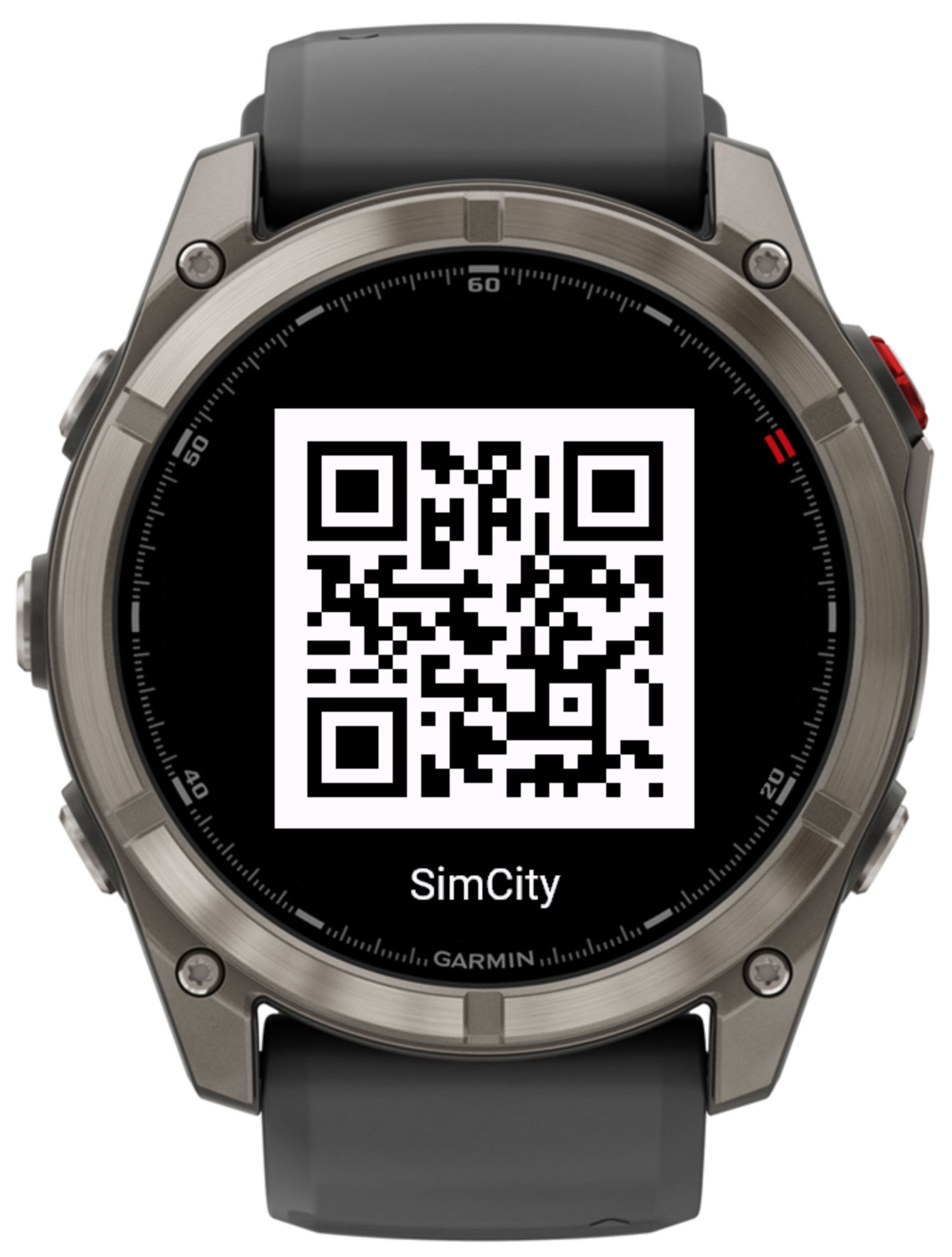
Zugänglich über das Einstellungsmenü der App. Scannen Sie den QR-Code mit Ihrem Smartphone, um diese Seite zu öffnen, auf der Sie Support-Informationen finden und einen Freischaltcode erwerben können.

Den Freischaltcode kaufen
Freischaltcode

SimCity verwendet einen Freischaltcode, um Ihren Kauf zu bestätigen. So geben Sie Ihren Code ein oder rufen ihn ab:

  1. Öffnen Sie Garmin Connect IQ auf Ihrem Smartphone.
  2. Gehen Sie zu „Mein Gerät“ → „Apps“ → „SimCity“ → „Einstellungen“.
  3. Geben Sie Ihren Code im Feld 🔑 Seriennummer ein.
  4. Das Feld „Verifizierungsstatus“ wird automatisch aktualisiert, sobald die Uhr eine Internetverbindung hat.

Sie können die Einstellungen auch über Garmin Express auf Ihrem Desktop-Computer verwalten.

Datenschutzerklärung · Kauf verwalten / trennen