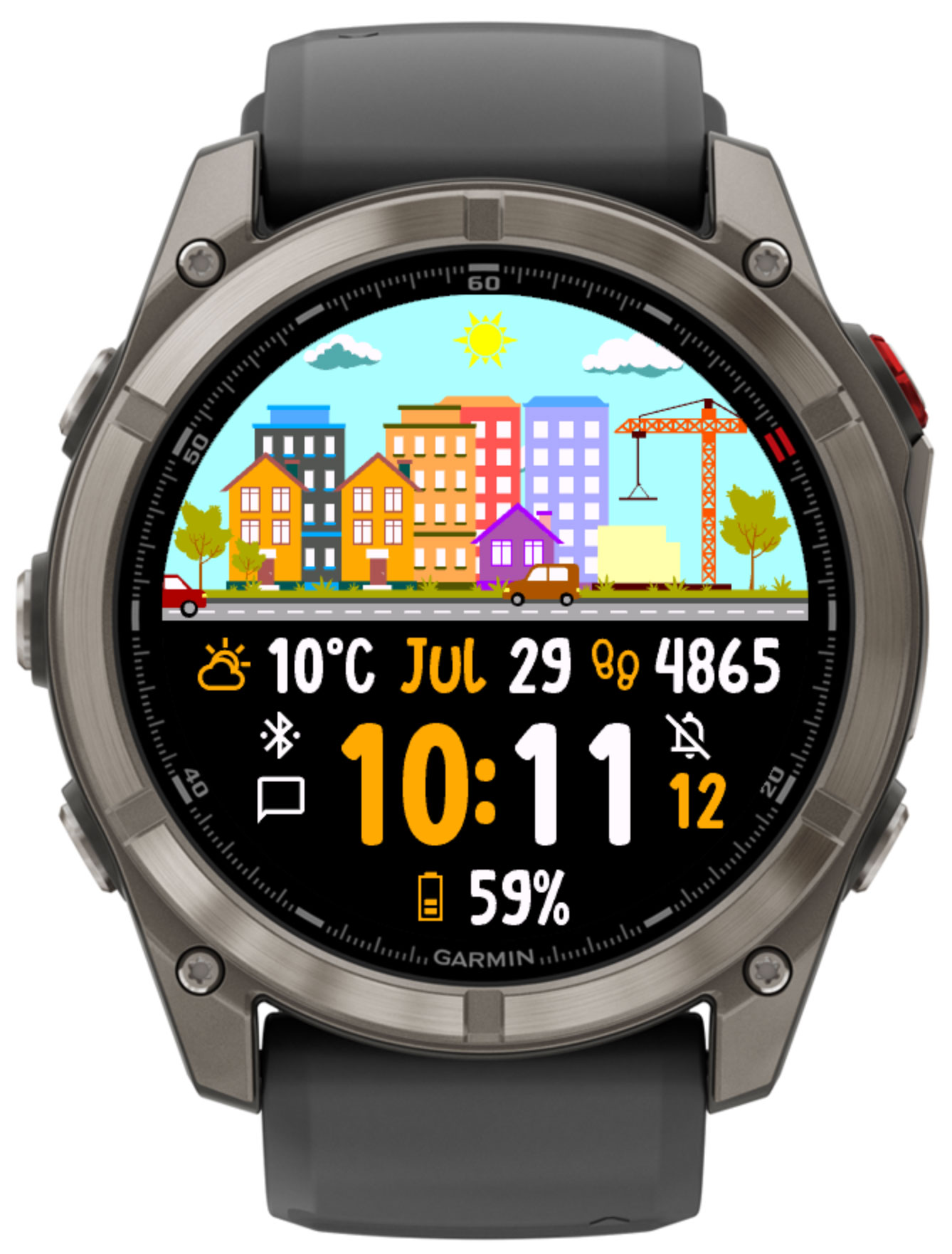
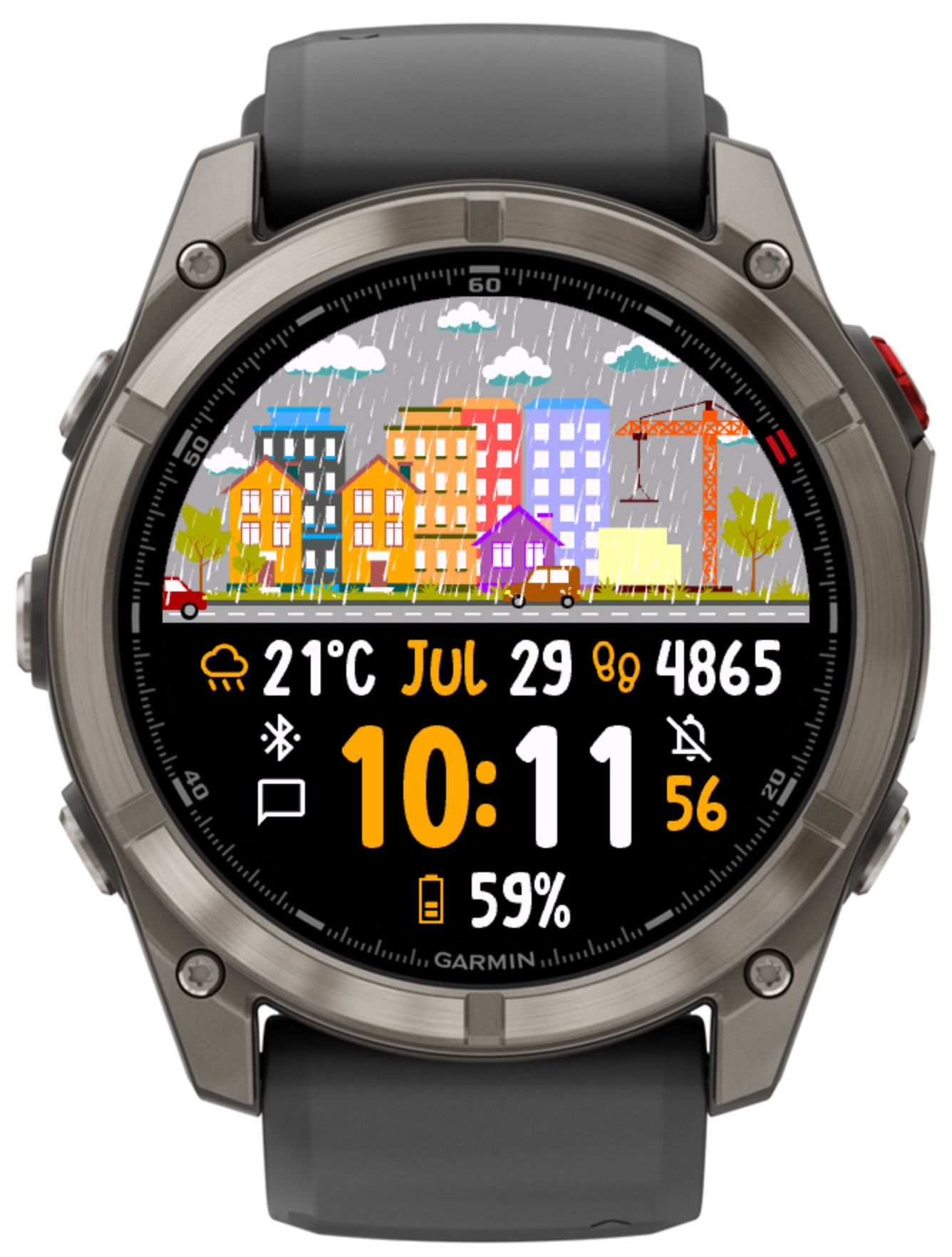
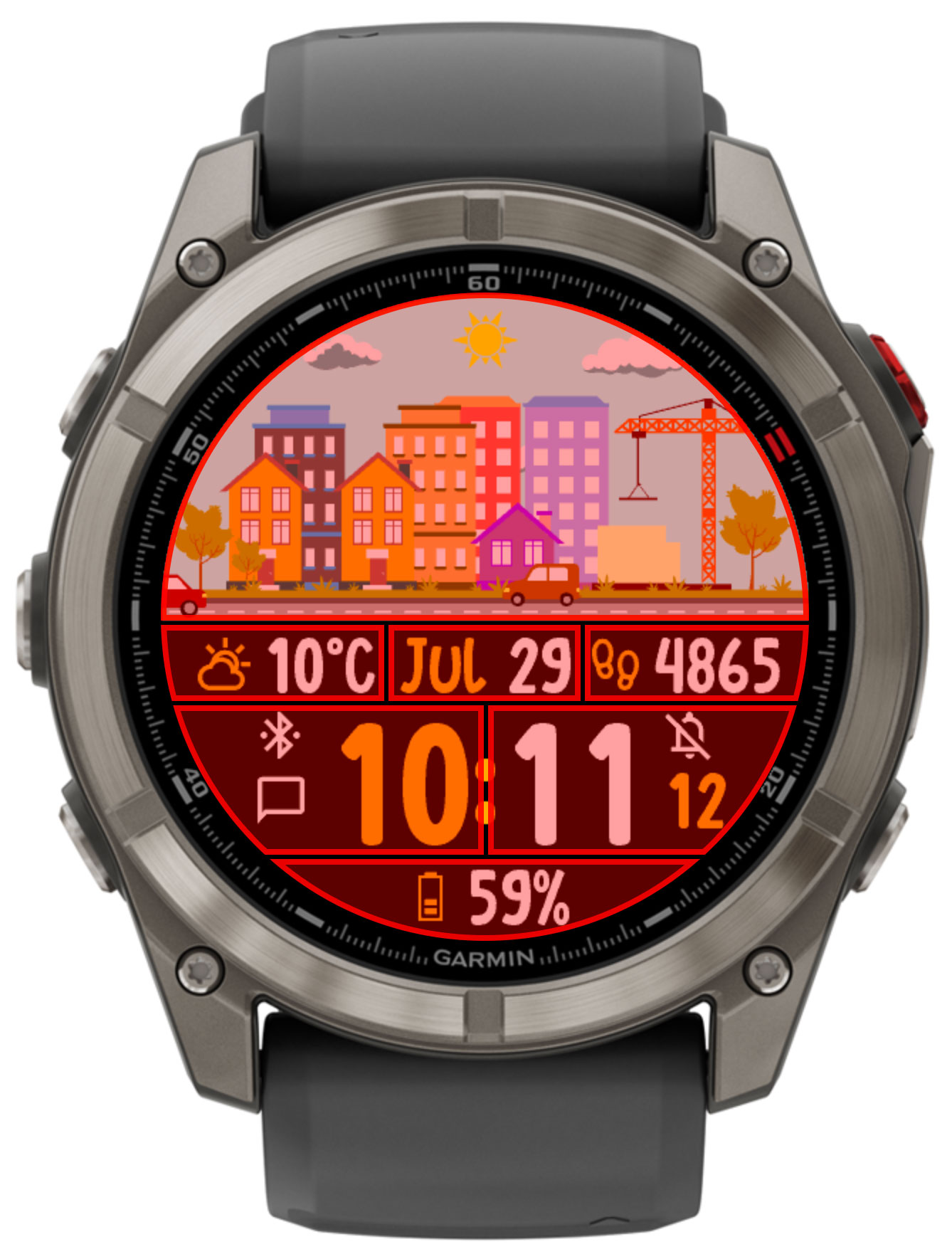
Un cadran qui transforme vos 7 derniers jours d'activité en une silhouette urbaine vivante. Sept bâtiments grandissent avec votre progression vers l'objectif de pas, une petite scène de chantier suit la journée en cours, un ciel animé évolue selon la météo et la saison, et des thèmes jour/nuit, des champs de données configurables et des widgets natifs à lancement tactile complètent le tout — une ville qui vous ressemble toujours un peu.
Non disponible: English, Deutsch, Français, Italiano, 日本語, 한국어, Polski, Русский, Español, 简体中文
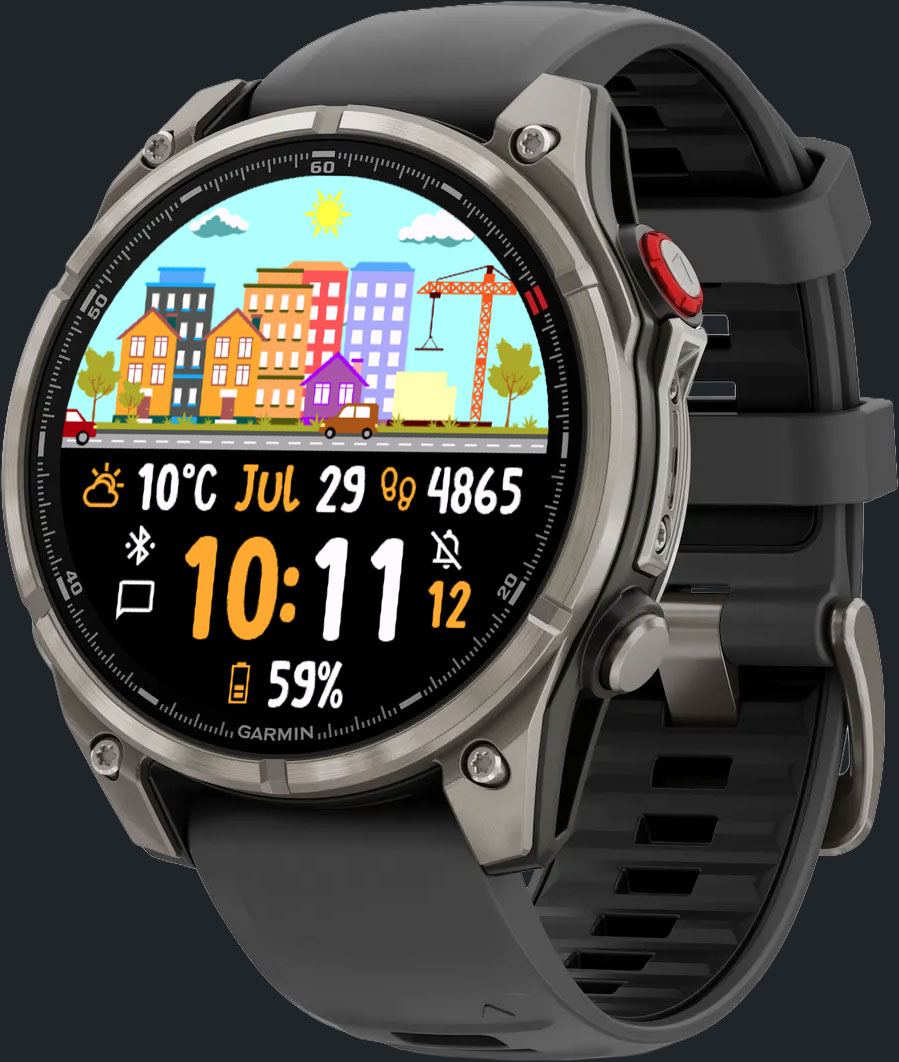
SimCity est un cadran Garmin Connect IQ construit autour d'une idée simple : votre historique d'activité devrait avoir une forme visible. Derrière une horloge numérique marquée, sept petits bâtiments s'alignent le long d'une silhouette urbaine — un pour chacun de vos 7 derniers jours — et chacun devient un peu plus haut et plus achevé à mesure que vous vous êtes rapproché de votre objectif de pas ce jour-là. Au-dessus de la route, une petite scène de chantier reflète la progression du jour en temps réel, tandis que le ciel évolue selon la météo et la saison.
Sept bâtiments, un par jour, chacun façonné selon votre proximité avec votre objectif de pas ce jour-là. Ils persistent et se réorganisent automatiquement à chaque nouveau jour.
Une action tactile dédiée efface et régénère les 7 bâtiments pour un nouveau look, en utilisant le même historique de pas sur 7 jours.
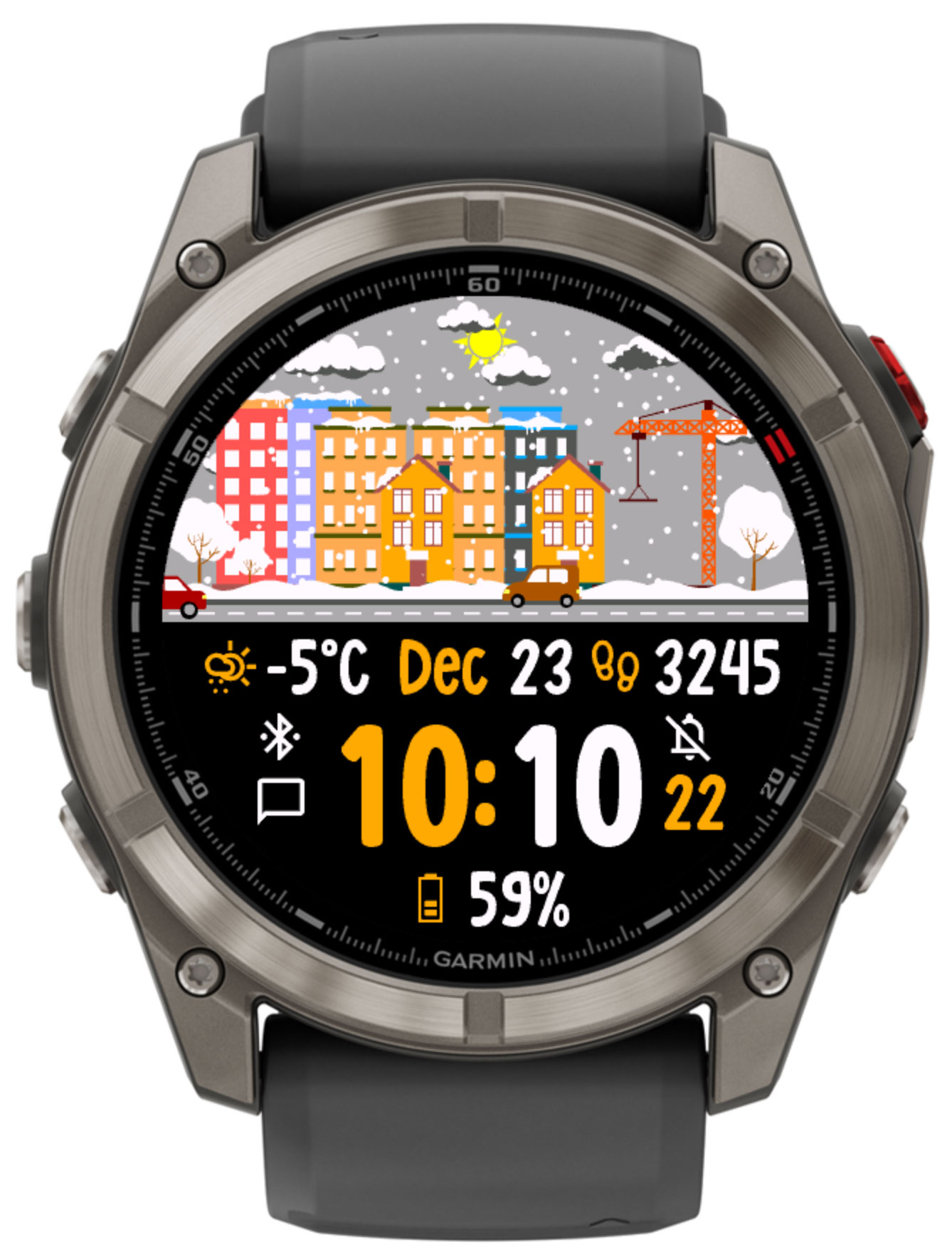
Soleil, lune et étoiles de jour comme de nuit, nuages, pluie ou neige adaptés à la météo actuelle, ainsi que des arbres et une couverture neigeuse saisonniers.
Attribuez à chacun des 4 champs, et aux 2 barres de progression, l'une des plus de 65 données disponibles.
Appuyez sur le ciel ou les chiffres des heures/minutes pour accéder directement à un widget natif Garmin, choisir aléatoirement votre couleur d'accent, ou reconstruire la ville.
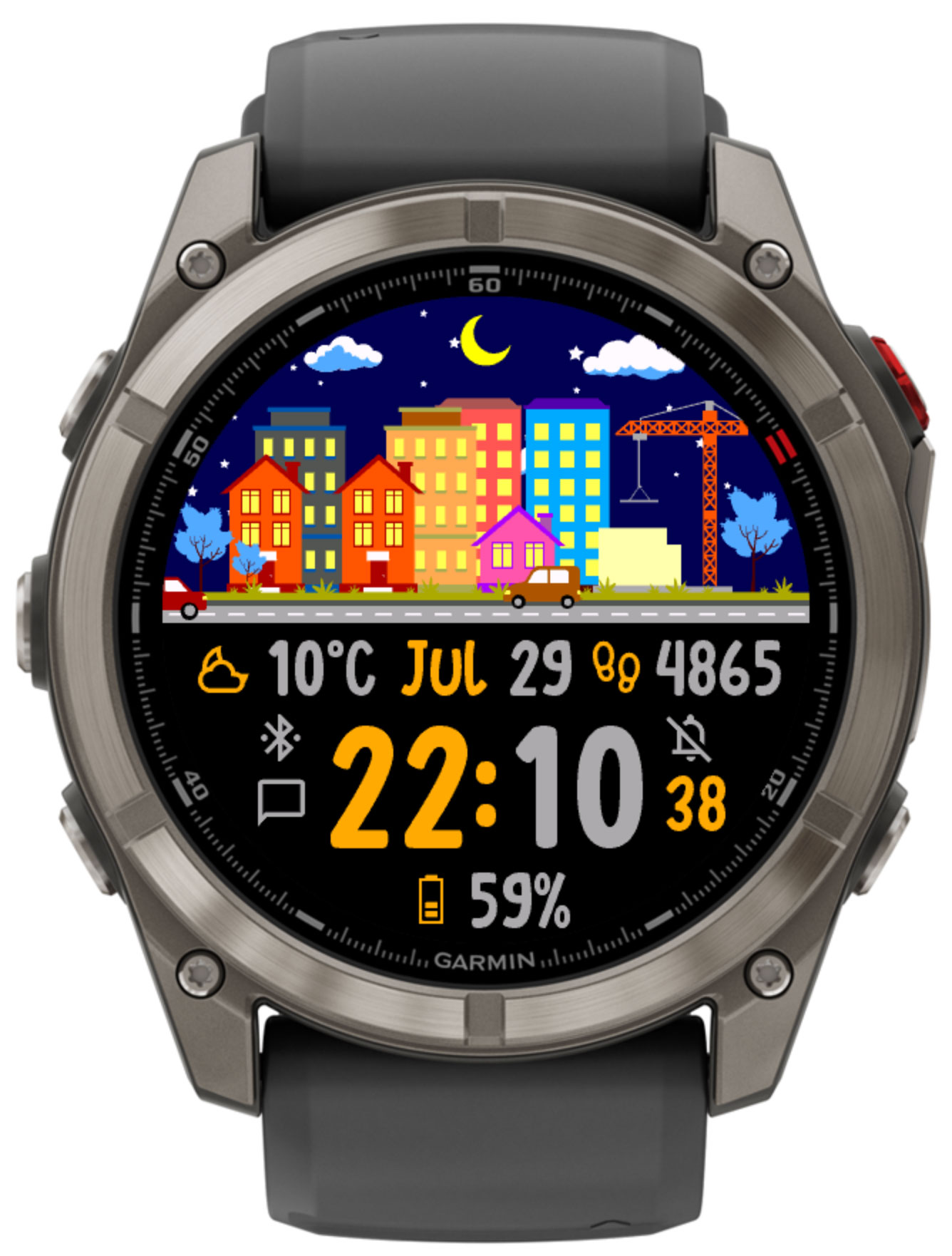
Deux thèmes de couleurs indépendants qui changent automatiquement au lever et au coucher du soleil, chacun avec ses propres couleurs de fond, principale et de valeurs — modifiables directement sur la montre.
Sept bâtiments s'alignent le long de la silhouette urbaine, plus hauts et plus développés là où vous vous êtes le plus rapproché de votre objectif quotidien de pas. Chaque jour à minuit, le bâtiment le plus ancien disparaît et un nouveau terrain vide apparaît pour le nouveau jour — vos 7 derniers jours, toujours visibles d'un coup d'œil.
Le ciel et le paysage réagissent à votre météo actuelle et au calendrier :
SimCity bascule automatiquement entre deux thèmes de couleurs indépendants au lever et au coucher du soleil, en utilisant votre position GPS enregistrée. Chaque thème possède son propre jeu de couleurs, modifiable directement depuis le menu de réglages de la montre ou l'application Garmin Connect Mobile :
| Couleur | Description |
|---|---|
| Couleur de fond | Le fond du cadran pour ce thème. |
| Couleur des heures et icônes | Couleur d'accent utilisée pour les chiffres des heures et les icônes des champs. |
| Couleur des minutes et valeurs | Couleur utilisée pour les chiffres des minutes et le texte des valeurs des champs de données. |
Chaque couleur est choisie dans une palette sélectionnée de 27 couleurs, ou le lancement tactile peut choisir aléatoirement la couleur d'accent pour vous. Voir Actions tactiles.
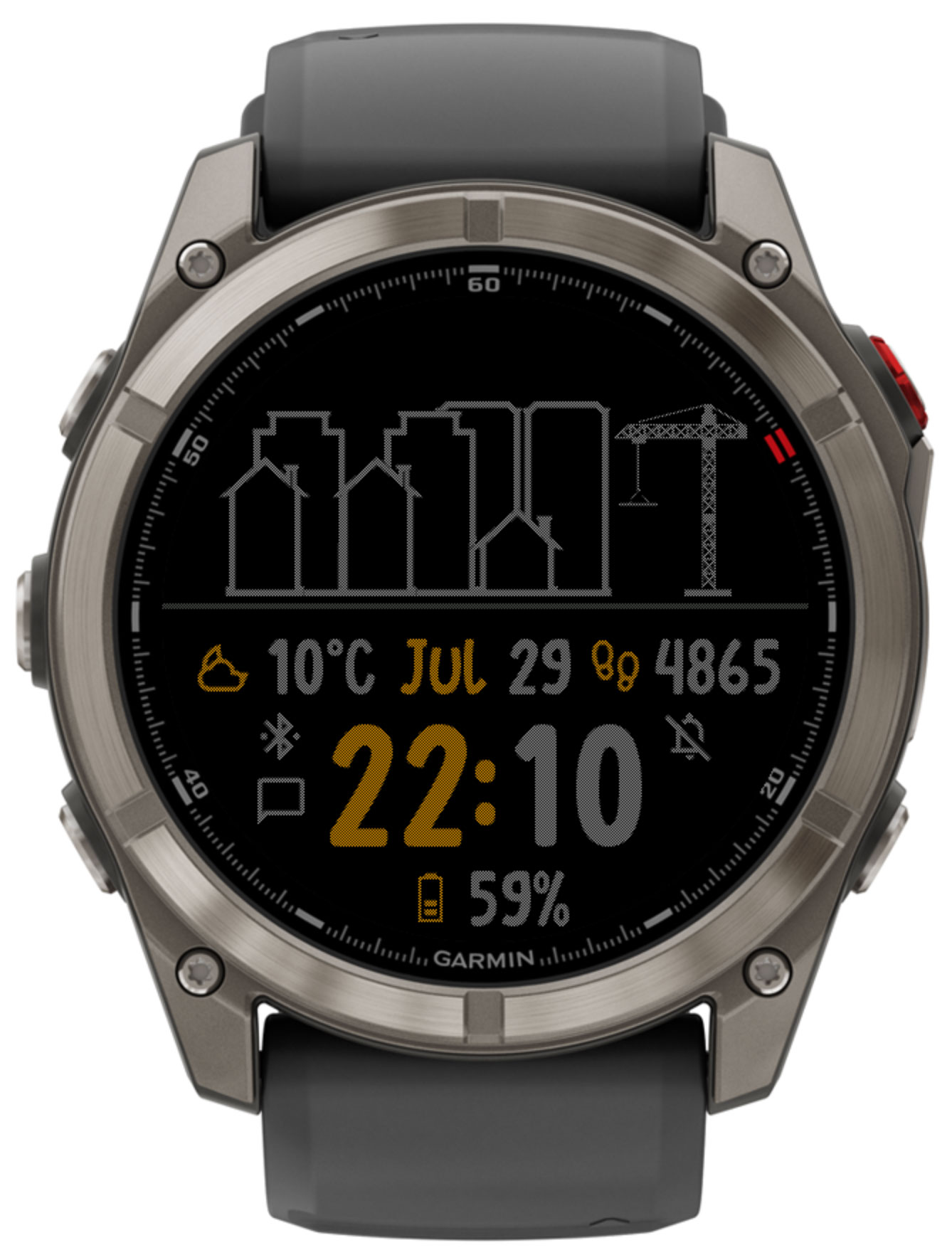
La gestion de l'affichage permanent / basse consommation dépend de la technologie d'écran de votre appareil :
Les 4 champs de données et les 2 barres de progression peuvent chacun être configurés indépendamment, depuis les réglages de l'application Garmin Connect IQ ou le menu sur l'appareil, avec l'une des valeurs ci-dessous. Tous les champs sont disponibles pendant l'essai ; une fois l'essai terminé, quelques champs restent gratuits tandis que les autres affichent un espace réservé "paid" jusqu'au déblocage du cadran — voir Essai et déblocage.
n/a » décrite dans la section « Dépannage ».
Les champs météo et le ciel animé (conditions actuelles, température max/min, précipitations, humidité, IQA, pression et vent) peuvent provenir de l'un de ces trois fournisseurs :
| Fournisseur | Notes |
|---|---|
| Garmin | Intégré, aucune clé API requise. Les prévisions de précipitations et l'indice AQI ne sont pas disponibles. |
| OpenWeatherMap | Nécessite une clé API personnelle gratuite, saisie dans les réglages. Le risque de précipitations n'est pas disponible. |
| Météo | Nécessite une clé API gratuite. Utile dans les régions où la couverture de QWeather est meilleure. |
L'intervalle de mise à jour est configurable, et le lever/coucher du soleil peut, en option, être fourni par le fournisseur météo plutôt que calculé localement. La météo nécessite une connexion Internet via votre téléphone associé, actualisée par un service en arrière-plan périodique.
Affiche les relevés de glycémie récupérés depuis votre instance NightScout, en mg/dL ou mmol/L, comme champ de données intégré — voir Réglages.
Avec Autoriser l'appui long activé (Système 6 et écran tactile requis), SimCity transforme le cadran en lanceur avec trois zones tactiles indépendantes :
Chacune des trois zones tactiles peut être configurée pour ouvrir un widget natif (Pas, Étages gravis, Altitude, Minutes actives du jour, Fréquence cardiaque actuelle, Fréquence respiratoire, Saturation en oxygène, Batterie corporelle, Stress, VO2 max Cyclisme, VO2 max Course, Calories, Météo actuelle, Pression ambiante, Distance hebdomadaire vélo/course, Suggestion du jour, Statut d'entraînement, Lever/coucher du soleil le plus proche, Notifications, Charge du capteur solaire) — ou l'une des deux actions spéciales :
| Action | Effet |
|---|---|
| Reconstruire la ville | Efface et régénère les 7 bâtiments de la silhouette urbaine à partir de vos 7 derniers jours de données de pas. Voir La ville et les thèmes. |
| Accent aléatoire | Choisit une nouvelle couleur d'accentuation aléatoire pour le thème actuel, contrastant avec le fond. |
Tous les réglages sont gérés via l'application mobile Garmin Connect IQ ou Garmin Express sur ordinateur. Ouvrez la liste des applications, trouvez SimCity et appuyez sur Réglages. Un menu de réglages équivalent sur l'appareil est également disponible sur les versions standard et AMOLED.
| Paramètre | Options | Description |
|---|---|---|
| Format de l'heure | 01:23, 01 23, 0123, 1:23, 1 23, 123 |
Détermine le format d'affichage de l'heure. |
| Format de date | Dec 31, 31 Dec, 12/31, 31.12 |
Contrôle la mise en forme du champ de date. |
| Début de semaine | Système / Dimanche / Lundi | Premier jour de la semaine, utilisé par le champ « Numéro de semaine ISO ». |
| Délimiteur de temps clignotant | Activé / Désactivé | Fait clignoter le « : » entre les heures et les minutes chaque seconde. |
| Afficher les secondes | Afficher / Masquer / Toujours | Contrôle si un champ de secondes est affiché, et s'il continue de se mettre à jour en mode basse consommation sur les écrans MIP. |
| Autoriser l'appui long | Activé / Désactivé | Active les actions tactiles sur le ciel et les chiffres des heures/minutes (Système 6 et écran tactile requis). Voir Actions tactiles. |
| Objectif de calories | Nombre | Objectif quotidien de calories utilisé par le champ de progression Calories. |
| Paramètre | Description |
|---|---|
| Couleurs de fond / heures et icônes / minutes et valeurs | Les trois couleurs de thème décrites dans La ville et les thèmes, choisies dans une palette de 27 couleurs. Modifiables depuis les menus ☀️ Thème jour / 🌙 Thème nuit sur la montre, ou depuis l'application du téléphone. |
Jour et Nuit disposent chacun de leur propre copie de toutes les couleurs ci-dessus.
| Paramètre | Valeurs | Description |
|---|---|---|
| Utiliser la position du système | Activé / Désactivé | Lorsque cette fonction est activée, les coordonnées GPS de la montre sont utilisées automatiquement — elles sont nécessaires pour connaître les heures de lever et de coucher du soleil, ainsi que pour certains services météorologiques. |
| Paramètre | Options | Description |
|---|---|---|
| Fournisseur météo | Garmin, OpenWeatherMap, QWeather | Source utilisée pour tous les champs de données météo et le ciel. |
| Clé API météo | Texte | Indispensable pour OpenWeatherMap et QWeather. |
| Paramètre | Description |
|---|---|
| URL NightScout | URL de base de votre instance NightScout. |
| Unités de glycémie | mg/dL ou mmol/L, utilisé pour formater le champ Glycémie. |
| Paramètre | Description |
|---|---|
| Champs de données : Texte 1 … Texte 4 | Attribue une source de données (voir Champs de données) à chacune des 4 positions du cadran, indépendamment. |
| Barre de progression 2 / Barre de progression 3 | Attribue une source de données, affichée sous forme de cadran de progression radial, à chacune des 2 barres de progression configurables. |
| Décalage de fuseau horaire de l'heure personnalisée 2 / 3 | Décalage UTC utilisé pour calculer les champs Heure personnalisée 2 et Heure personnalisée 3. |
| Paramètre | Description |
|---|---|
| Action d'appui long sur l'image | Widget ou action spéciale déclenchée par un appui long sur la zone ciel/silhouette urbaine. Voir Actions tactiles. |
| Action d'appui long sur les heures | Widget ou action spéciale déclenché par un appui long sur les chiffres des heures. Voir Actions tactiles. |
| Action d'appui long sur les minutes | Widget ou action spéciale déclenché par un appui long sur les chiffres des minutes. Voir Actions tactiles. |
SimCity crée automatiquement la mise en page adaptée à votre modèle de montre spécifique, à partir de trois versions sources :
Écrans MIP (transflectifs) ronds, avec l'ensemble complet des fonctionnalités, y compris le lancement tactile.
Écrans AMOLED ronds, avec une silhouette urbaine dédiée à l'affichage permanent et une protection contre la rémanence.
Une version allégée pour les appareils plus anciens à mémoire limitée — sans menu de réglages sur l'appareil ni actions tactiles.
Approach
D2
Descent
Enduro
Epix
Fenix
Forerunner
Instinct
Legacy
MARQ
Venu
Vívoactive
La ville elle-même — la silhouette urbaine, la météo, le ciel et l'horloge — continue toujours de fonctionner. Ce qui est limité, ce sont les champs de données et barres de progression optionnels.
Téléchargement gratuit. La ville, tous les thèmes et tous les champs de données — y compris le champ de glycémie de NightScout — sont pleinement utilisables pendant l'essai.
Obtenir sur Garmin Connect IQUne fois l'essai terminé, tous les champs à l'exception de quelques-uns toujours gratuits (date, batterie, lever/coucher du soleil, pas, distance, étages, fréquence cardiaque, calories et météo actuelle) affichent un espace réservé "paid" jusqu'au déblocage. La ville elle-même continue de fonctionner tout du long. Achetez un code de déblocage à usage unique pour un déblocage permanent, ou maintenez l'écran appuyé n'importe où pour un déblocage temporaire. Voir À propos et code de déblocage ci-dessous.
Acheter le code de déverrouillageSi un champ affiche un code abrégé à la place d'une valeur, voici ce que cela signifie :
| Code | Signification |
|---|---|
n/a | Le champ sélectionné n'est pas disponible sur votre appareil. |
n/d | Il n'y a pas encore de données à afficher. Veuillez patienter quelques instants. |
n/c | Aucune connexion. Vérifiez que l'appareil est bien connecté. |
set GPS | L'option Récupérer la position du système dans les Réglages affiche ceci jusqu'à l'obtention d'une position GPS, et un champ météo ou soleil/lune a besoin de votre position — activez Récupérer la position du système ou saisissez les coordonnées manuellement. |
API key | Vous devez saisir la clé API du fournisseur de données météo dans les paramètres. |
paid | Ce champ fait partie de la version complète et nécessite un code de déblocage. Voir Essai et déblocage. |
Accessible depuis le menu des paramètres de l'application. Scannez le code QR avec votre téléphone pour ouvrir cette page, où vous trouverez des informations d'assistance et pourrez acheter un code de déverrouillage.
Acheter le code de déverrouillageSimCity utilise un code de déverrouillage pour vérifier votre achat. Pour saisir ou consulter votre code :
Vous pouvez également gérer les paramètres via Garmin Express sur votre ordinateur de bureau.