Aperçu
PrayTime est une application pour montres Garmin qui calcule et affiche les cinq prières quotidiennes de l'islam (Fajr, Dhuhr, Asr, Maghrib et Isha) en fonction de votre position actuelle. L'application utilise le GPS de votre appareil pour déterminer vos coordonnées et applique des formules astronomiques afin de calculer avec précision les heures de prière.
Horloge de prière
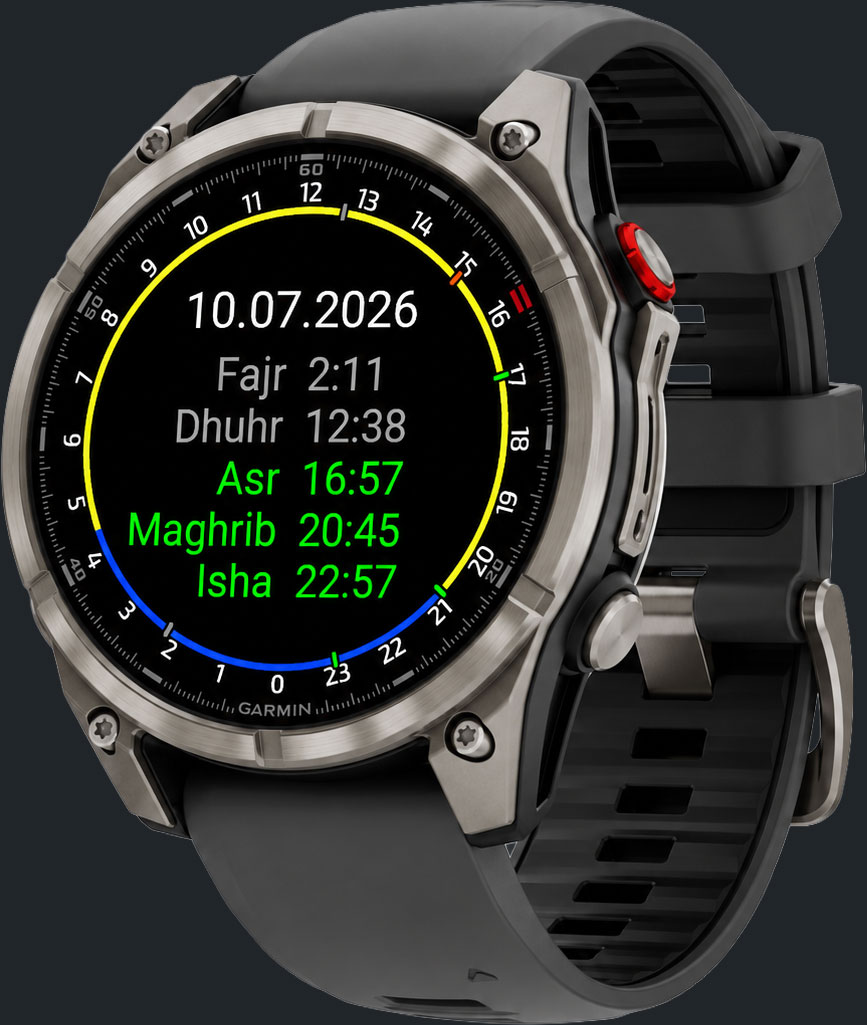
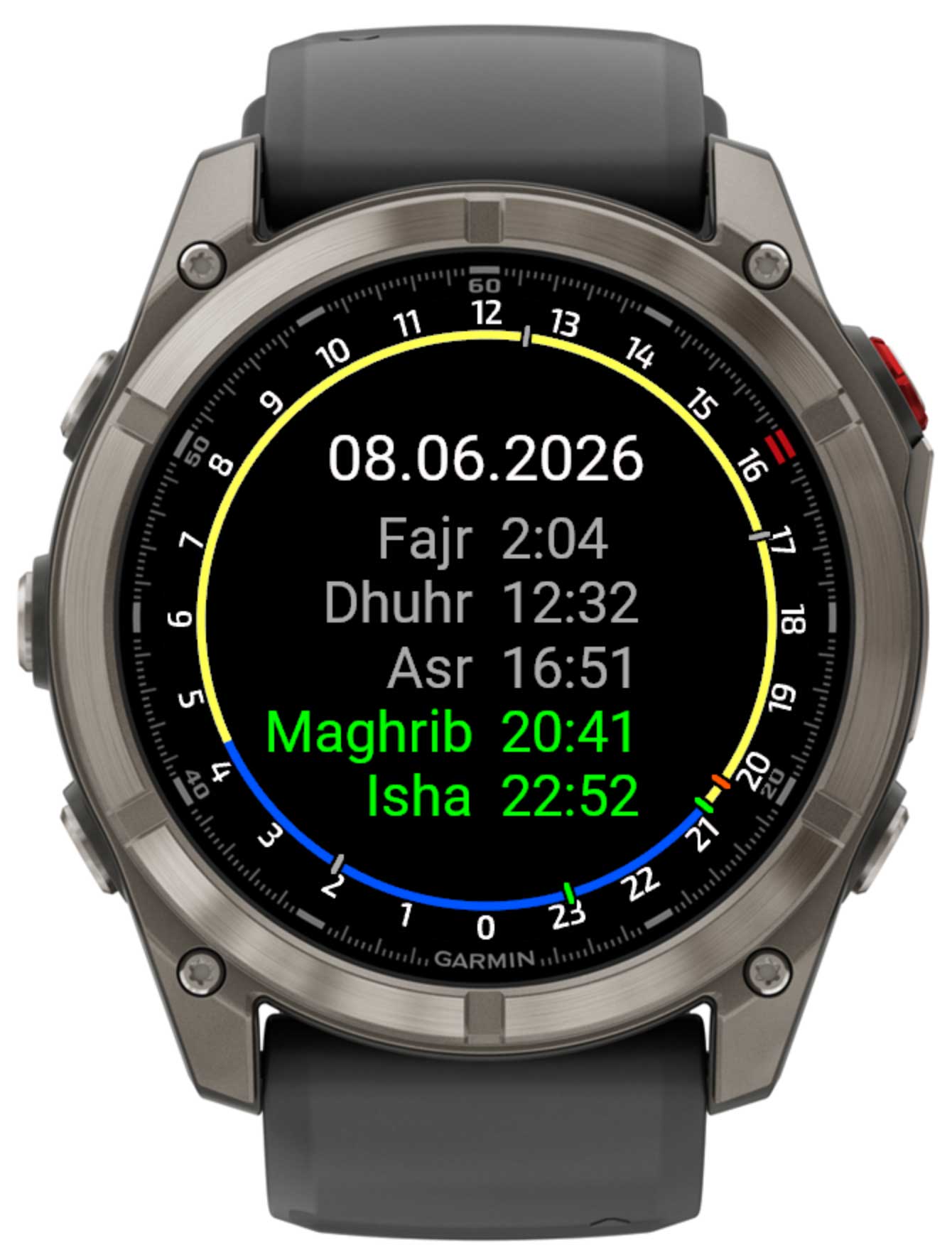
Un cadran circulaire permet de visualiser d'un seul coup d'œil les cinq prières ainsi que l'arc jour/nuit.
Boussole de la qibla
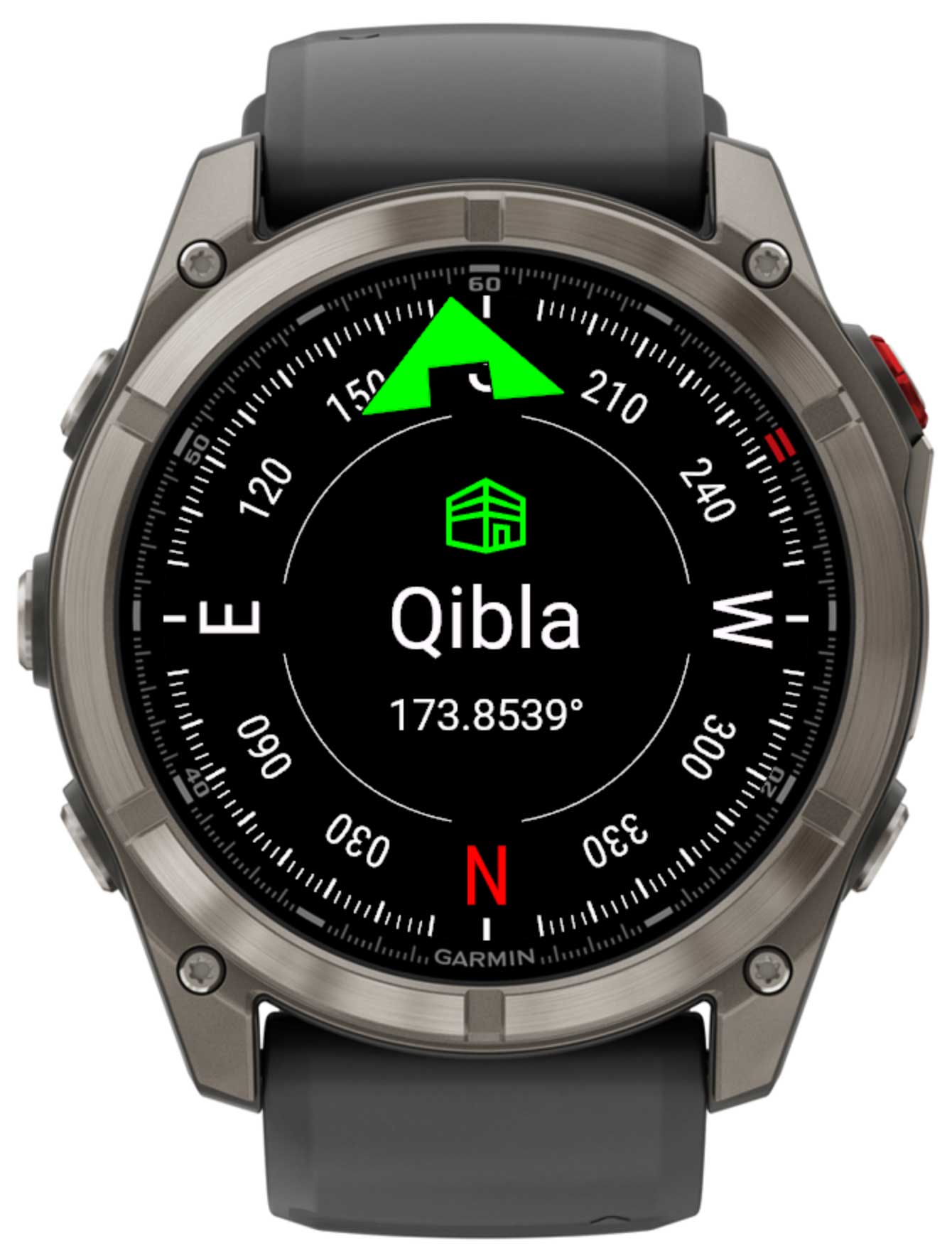
Boussole magnétique en temps réel avec une flèche verte indiquant la direction de La Mecque.
Navigation quotidienne
Faites glisser votre doigt ou appuyez sur les flèches Haut/Bas pour consulter les horaires de prière pour n'importe quelle date passée ou future.
Calendrier Hijri
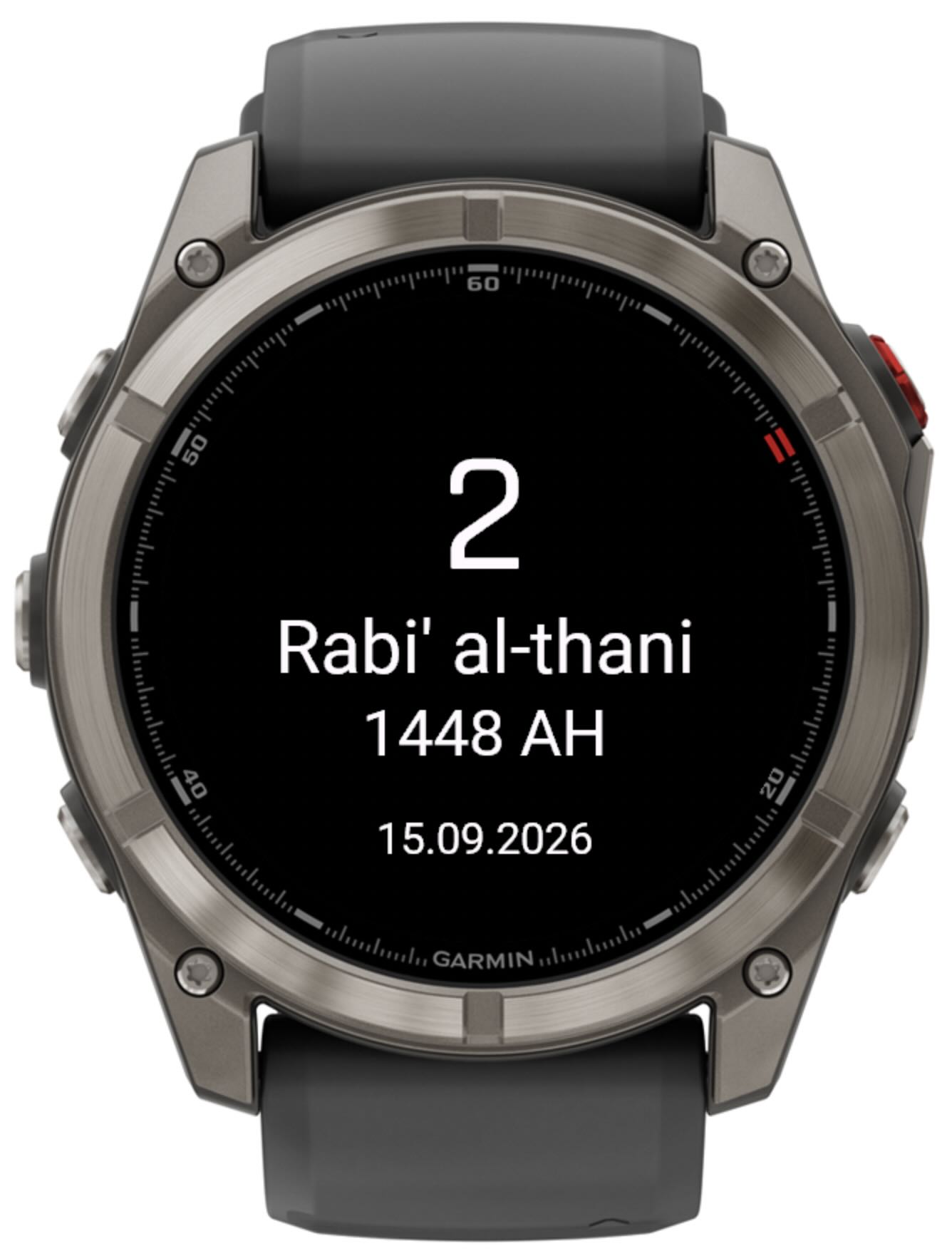
Un écran dédié affiche la date islamique, avec un décalage manuel des jours pour correspondre à l'observation locale de la lune.
Alertes Azan
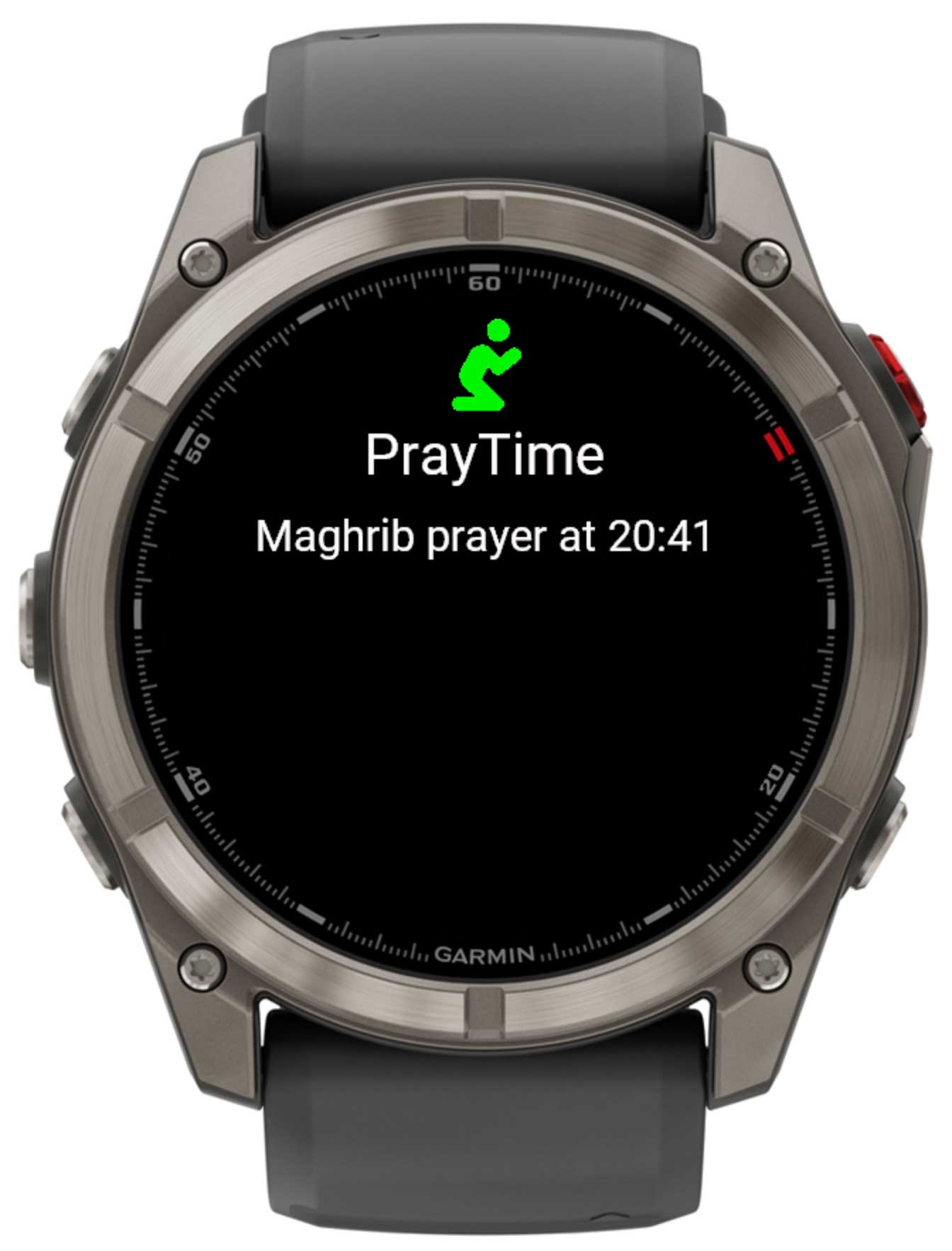
Les notifications en arrière-plan vous rappellent l'heure de la prière à l'approche ou au moment même de celle-ci.
Complications
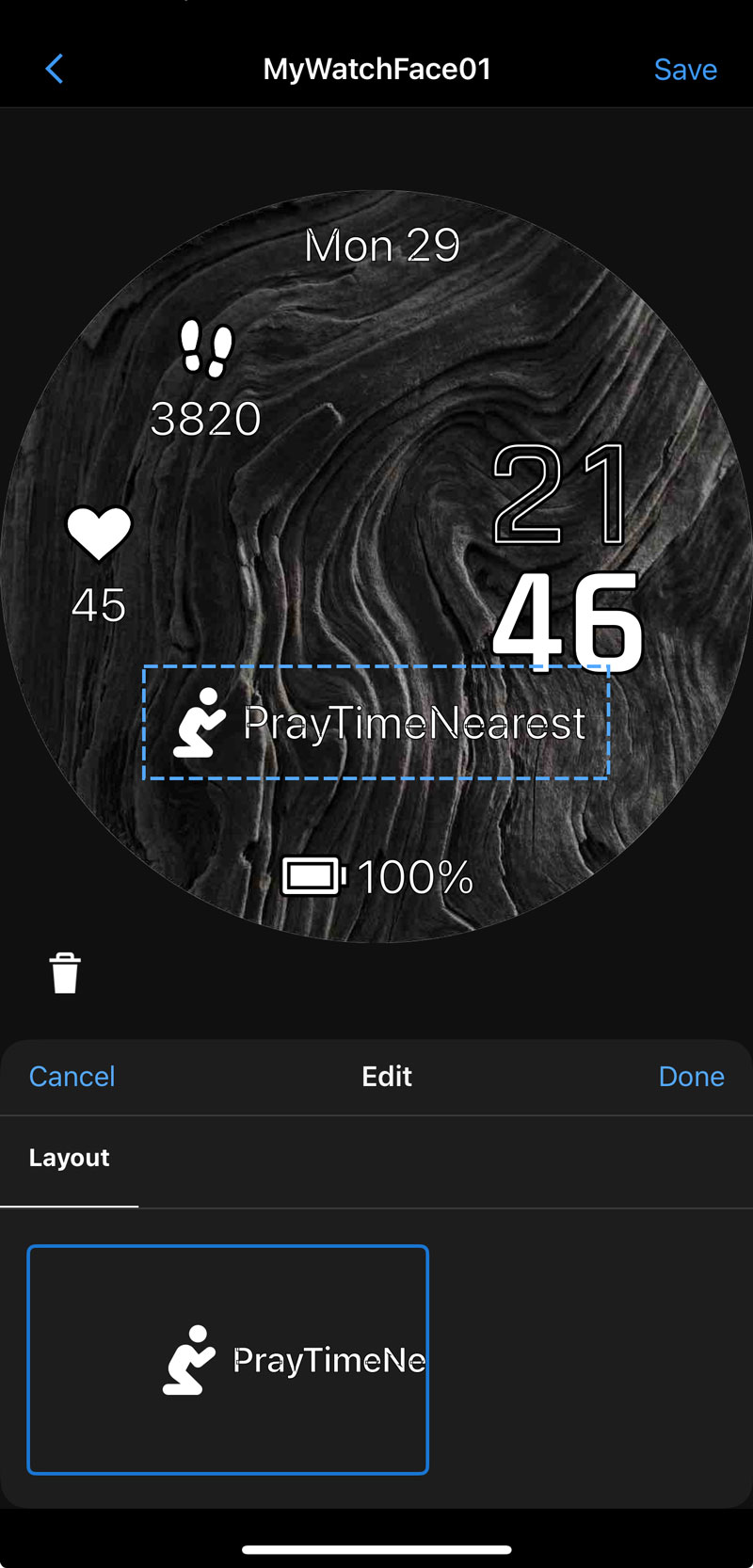
Ajoutez les horaires de prière directement sur le cadran de votre montre sous forme de champ de données.
Aperçu
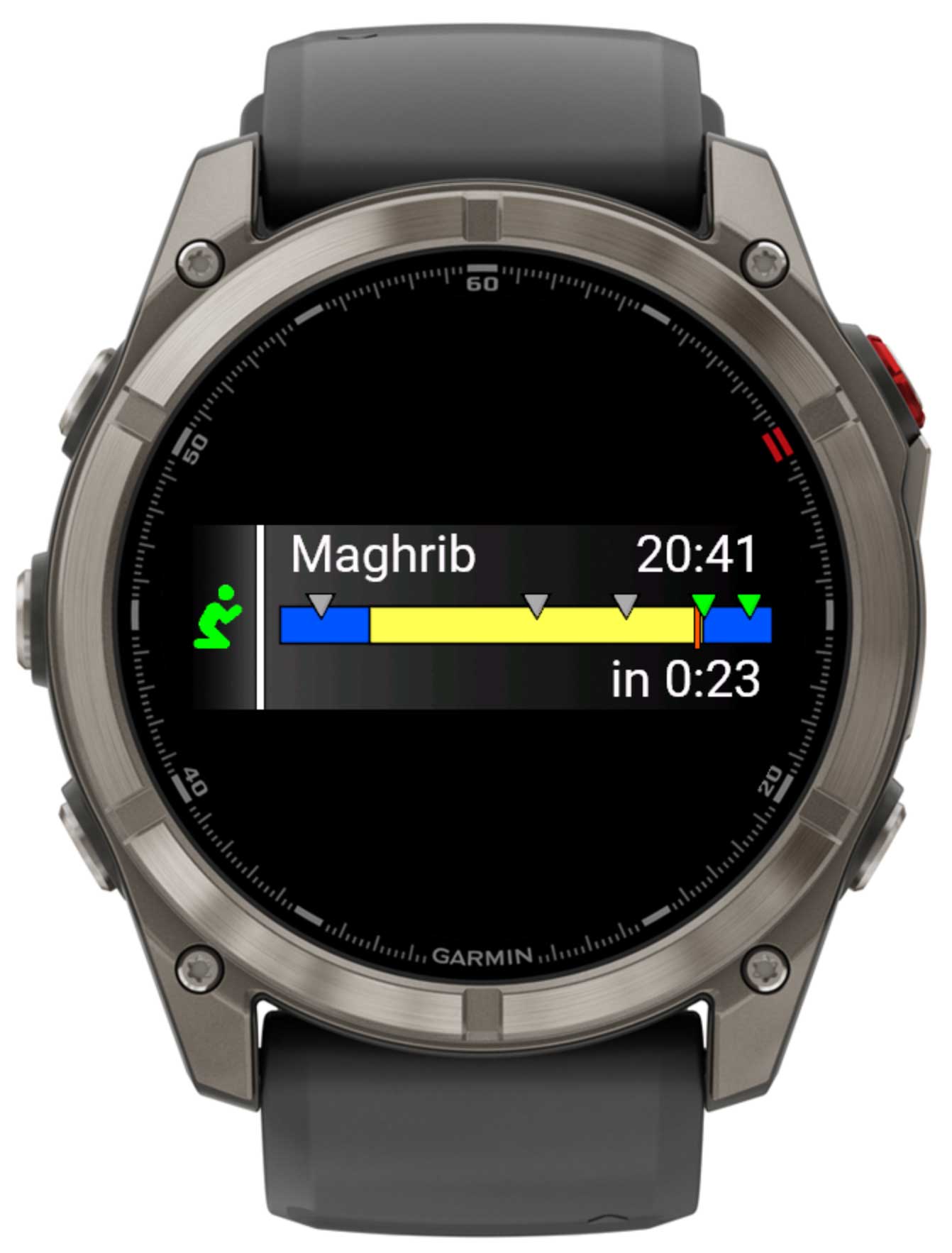
Un widget de chronologie compact, visible sans avoir à ouvrir complètement l'application.
Premier lancement
Si aucun emplacement n'a encore été enregistré, l'application ouvre immédiatement l'écran de localisation GPS afin que vous puissiez enregistrer vos coordonnées avant l'affichage des horaires de prière.
Écran principal
L'écran principal affiche un cadran circulaire de 24 heures. Chaque élément a une signification particulière :
-
Bouton
Un cercle comportant 24 index (0 à 23) disposés tout autour. Le 12 se trouve en haut.
-
Arc jaune
La période diurne, du lever au coucher du soleil.
-
Coche orange
L'indicateur de l'heure actuelle sur le cadran.
-
Coche verte
Un moment de prière qui n'est pas encore passé aujourd'hui.
-
Coche grise
Un moment de prière qui est déjà passé.
Sous le cadran, les cinq noms des prières et leurs horaires sont listés dans l'ordre : Fajr, Dhuhr, Asr, Maghrib et Isha. La date actuelle est affichée en haut de l'écran — sous forme de date grégorienne, ou de date Hijri si sélectionné dans les réglages. Les horaires de prière suivent le format d'heure choisi dans les réglages (24 heures ou 12 heures, avec ou sans zéro initial).
Horaires de prière
| Prière |
Description |
Calcul par défaut |
| Fajr |
L'aube — commence au crépuscule astronomique, avant le lever du soleil. |
Angle de dépression solaire (par défaut : 18°) |
| Dhuhr |
Midi — moment où le soleil passe par le méridien local. |
Midi solaire |
| Asr |
Après-midi — lorsque la longueur de l'ombre est égale à la hauteur de l'objet (Standard) ou au double de la hauteur de l'objet (Hanafi). |
Standard/Shafi'i, 1 ombre (Hanafi, 2 ombres, au choix) |
| Maghrib |
Coucher de soleil — juste après que le soleil a disparu derrière l'horizon. |
Quelques minutes après le coucher du soleil (par défaut : 0 min) |
| Isha |
La prière du soir — quand l'obscurité est totale. |
Angle de dépression solaire (par défaut : 17°) |
Navigation par jour
Vous pouvez consulter les horaires de prière pour n'importe quelle date — passée ou future — sans quitter l'écran principal.
Jour suivant
Appuyez sur le bouton « Haut », touchez la moitié supérieure de l'écran tactile ou faites glisser votre doigt vers le haut.
Jour précédent
Appuyez sur le bouton « Bas », touchez la moitié inférieure de l'écran tactile ou faites glisser votre doigt vers le bas.
Lorsque vous rouvrez l'application, elle affiche toujours la date du jour. Les horaires de prière sont toujours calculés pour la date sélectionnée, mais le code couleur « passé / à venir » continue de refléter l'heure actuelle.
Localisation GPS
La précision des horaires de prière dépend entièrement de vos coordonnées géographiques. L'application propose deux façons de définir votre emplacement :
Activez l'option « Obtenir la position du système » dans les paramètres. L'application lit automatiquement votre position GPS à chaque fois qu'elle est lancée. Vos coordonnées sont enregistrées, ce qui permet à l'application de fonctionner même sans nouveau signal GPS.
Désactivez la localisation automatique et saisissez manuellement votre latitude et votre longitude dans les paramètres de l'application Garmin Connect IQ. Cette option est utile si votre appareil ne dispose pas de GPS ou si vous souhaitez définir un emplacement de domicile fixe.
Écran d'acquisition GPS
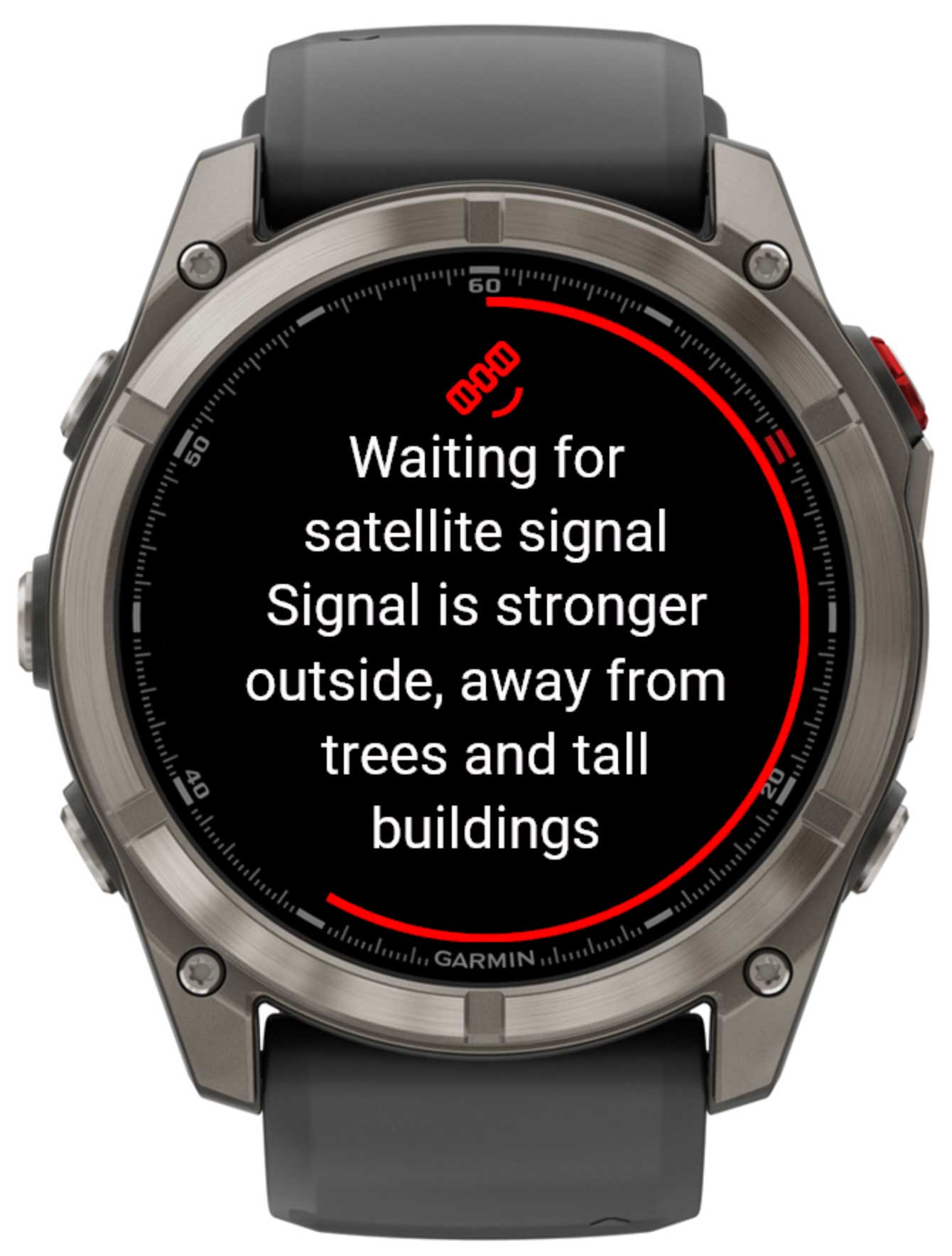
Lorsque vous ouvrez l'écran GPS, l'appareil commence à rechercher un signal satellite. Un arc rouge s'anime autour du cadran pour indiquer que la localisation est en cours.
Une fois qu'une position valide a été trouvée, une boîte de dialogue de confirmation affiche les coordonnées détectées. Confirmez pour les enregistrer — ou appuyez sur Retour pour annuler et conserver la position précédente.
Pour obtenir un signal plus rapidement, sortez à l'extérieur et éloignez-vous des immeubles de grande hauteur et des zones densément boisées. La recherche du signal peut prendre jusqu'à quelques minutes.
Boussole de la qibla
La boussole Qibla utilise le magnétomètre intégré à votre appareil pour afficher une boussole en temps réel. Pour obtenir une mesure aussi précise que possible, veillez à tenir la montre à plat et à l'horizontale.
-
N
Le nord est indiqué en rouge. Les points cardinaux (N, S, E, O) sont inscrits sur l'anneau.
-
Notes de diplôme
Des graduations tous les 2° et des repères tous les 30° vous aident à lire l'azimut avec précision.
-
Flèche verte
Indique la direction de La Mecque (Qibla). Tournez-vous vers la direction indiquée par la flèche pour vous orienter vers la Qibla.
-
Roulement
L'azimut exact de la qibla, exprimé en degrés (par exemple 245,3124°), est indiqué sous l'étiquette de la boussole.
L'orientation de la qibla est calculée à l'aide de la formule de l'arc de grand cercle, à partir des coordonnées que vous avez enregistrées et de celles de la Kaaba à La Mecque (21,4225° N, 39,8262° E).
Calendrier islamique
Ouvrez 🌙 Calendrier islamique depuis le menu principal pour voir la date Hijri (islamique) actuelle — jour, nom du mois et année — avec la date grégorienne correspondante affichée en dessous pour référence.
Cet écran possède son propre navigateur de jours, indépendant du cadran principal : balayez, appuyez sur la moitié supérieure/inférieure de l'écran, ou appuyez sur Haut/Bas pour passer au jour suivant ou précédent.
La date Hijri affichée ici est calculée arithmétiquement et constitue une estimation — elle ne repose pas sur l'observation locale de la lune, elle peut donc différer d'un jour ou deux de la date observée par votre mosquée locale. Utilisez le réglage Ajustement de la date Hijri (−3 à +3 jours) pour la calibrer.
Vous pouvez également afficher la date Hijri directement sur le cadran principal au lieu d'une date grégorienne, en réglant Format de date sur Hijri. Le nom du mois se raccourcit automatiquement (ou passe à une date numérique) s'il ne tient pas sur l'écran.
Aperçu
Les appareils pris en charge affichent un aperçu compact (Glance) auquel vous pouvez accéder depuis la boucle de widgets sans avoir à ouvrir l'application dans son intégralité.
-
Barre bleue
Heures nocturnes (obscurité), visibles là où la bande jaune représentant la lumière du jour ne couvre pas.
-
Segment jaune
Heures d'ensoleillement (lever du soleil → coucher du soleil).
-
Coche orange
Position actuelle.
-
Triangle vert
Prochain moment de prière.
-
Triangle gris
Le moment de la prière d'aujourd'hui est déjà passé.
Dans le coin supérieur gauche, on voit le nom de la prochaine prière ; dans le coin supérieur droit, son heure exacte ; dans le coin inférieur droit, le compte à rebours (par exemple, dans 1 h 24).
Complications des cadrans de montre
Si votre cadran prend en charge les complications (champs de données), vous pouvez ajouter directement les données de PrayTime sur le cadran :
PrayTime
Affiche le nom et l'heure de la prochaine prière. Se met à jour automatiquement à chaque fin de prière.
Pour ajouter une complication : ouvrez les paramètres du cadran sur l'appareil ou dans Garmin Connect IQ, choisissez un emplacement de données disponible, puis sélectionnez PrayTime dans la liste.
Notifications de l'appel à la prière
L'application exécute un service en arrière-plan capable d'envoyer une notification sur votre montre à l'heure de chaque prière ou avant celle-ci. Pas besoin de téléphone : la notification s'affiche directement sur la montre.
La notification indique :
- Titre : « Azan ! »
- Corps du message : nom de la prière et heure exacte — par exemple « Prière du Fajr à 5 h 14 »
- Bouton d'action : Ouvrir — lance PrayTime directement depuis la notification.
Options de calendrier pour les notifications
Contrôlé par le paramètre « Notify for Azan » dans Garmin Connect IQ :
- Désactivé — aucune notification.
- Au moment de l'événement — exactement à l'heure de la prière.
- 1 à 10 minutes avant — un préavis pour que vous puissiez vous préparer.
Les notifications nécessitent un appareil prenant en charge le service d'arrière-plan et l'API Notifications. Tous les modèles Garmin ne prennent pas en charge les notifications sur l'appareil. Vérifiez la compatibilité de votre appareil avec Connect IQ.
Réglages
Tous les paramètres sont gérés via l'application mobile Garmin Connect IQ ou via Garmin Express sur ordinateur. Ouvrez la liste des applications, recherchez PrayTime, puis appuyez sur « Paramètres ».
La plupart des options ci-dessous — détection automatique de la position, format de date et d'heure, angle du Fajr, méthode de calcul de l'Asr, mode et valeur du Maghrib/Isha, réglage de la portion nocturne, ajustement par prière, décalage de la date Hijri et (le cas échéant) le moment de la notification de l'Azan — peuvent également être modifiées directement sur la montre depuis l'élément Réglages du menu principal, à l'aide d'une liste prédéfinie de valeurs courantes. Utilisez l'application mobile ou Garmin Express pour des valeurs personnalisées exactes, le code de déblocage, ou une latitude/longitude manuelle.
Emplacement
| Paramètre | Valeurs | Description |
|---|
| 📍 Obtenir l'emplacement du système |
Activé / Désactivé |
Lorsque cette option est activée, l'application lit automatiquement vos coordonnées GPS à chaque mise à jour. Désactivez-la pour utiliser à la place une localisation manuelle fixe. |
| 📍 Latitude |
−90 … 90 |
Votre latitude géographique en degrés décimaux. Valeur positive = nord, valeur négative = sud. Utilisée uniquement lorsque la localisation automatique est désactivée. |
| 📍 Longitude |
−180 … 180 |
Votre longitude géographique en degrés décimaux. Valeur positive = Est, valeur négative = Ouest. Utilisée uniquement lorsque la localisation automatique est désactivée. |
Afficher
| Paramètre | Options | Description |
|---|
| 📅 Format de la date |
DD.MM.YYYY, DD-MM-YYYY, DD/MM/YYYY,
MM.DD.YYYY, MM-DD-YYYY, MM/DD/YYYY, Hijri |
Contrôle l'affichage de la date en haut de l'écran principal. Choisir Hijri y affiche la date islamique au lieu d'une date grégorienne — voir la Calendrier islamique section. |
| 🕐 Format de l'heure |
Par défaut du système,
H:MM / HH:MM (24 heures),
H:MM / HH:MM (12 heures, am/pm)
|
Contrôle l'affichage des horaires de prière — par défaut selon le format de l'horloge système, ou dans un style fixe 24 heures / 12 heures, avec ou sans zéro initial sur l'heure. |
| Ajustement de la date Hijri |
−3 … +3 jours |
Décalage manuel appliqué à la date Hijri calculée, pour la calibrer par rapport à l'annonce d'observation de la lune de votre mosquée locale. |
| 📅 Langue de la date |
Langue du système |
Langue utilisée pour les libellés de date localisés à l'écran. |
Calcul de la prière
Ces paramètres vous permettent d'adapter la méthode de calcul à celle utilisée par l'autorité ou l'école islamique reconnue dans votre pays.
| Paramètre | Par défaut | Description |
|---|
| Angle du Fajr |
18° |
L'angle sous l'horizon à partir duquel commence la prière du Fajr. Valeurs courantes : 15° (ISNA), 18° (MWL / Égypte), 19,5° (Karachi). |
| Méthode de calcul de l'Asr |
Standard (Shafi'i) |
Standard — l'Asr commence lorsqu'une ombre est égale à la hauteur de l'objet (écoles Shafi'i, Maliki, Hanbali).
Hanafi — l'Asr commence plus tard, lorsque l'ombre atteint le double de la hauteur de l'objet. |
| Sélecteur Maghrib |
Quelques minutes après le coucher du soleil |
Angle — Le Maghrib commence lorsque le soleil se trouve à X° sous l'horizon.
Minutes après le coucher du soleil — Le Maghrib commence X minutes après le coucher du soleil. |
| Valeur du paramètre Maghrib |
0 |
L'angle (en degrés) ou le nombre de minutes utilisé avec le sélecteur du Maghrib ci-dessus. Une valeur de 0 signifie que le Maghrib coïncide avec le coucher du soleil. |
| Sélecteur Isha |
Angle |
Angle — La prière de l'Isha commence lorsque le soleil se trouve à X° sous l'horizon.
Minutes après le Maghrib — Isha commence X minutes après le Maghrib. |
| Valeur du paramètre Isha |
17° |
L'angle (en degrés) ou le nombre de minutes utilisé avec le sélecteur Isha ci-dessus. Valeurs courantes : 15° (ISNA), 17° (MWL), 18° (Égypte). |
| Réglage pour les hautes latitudes |
Basé sur l'angle |
Aux hautes latitudes (au-dessus d'environ 48°), il arrive que le soleil ne descende jamais suffisamment bas sous l'horizon pour permettre un angle « naturel » pour les prières du Fajr ou de l'Isha, ce qui entraîne des périodes nocturnes très longues ou indéfinies. Trois méthodes d'ajustement sont disponibles :
- Basé sur l'angle — ajuste la partie nocturne proportionnellement à l'angle du crépuscule.
- Minuit — divise la nuit en deux parties égales à minuit, entre le coucher et le lever du soleil.
- Un septième — consacre 1/7 de la nuit à la prière du Fajr et 1/7 à celle de l'Isha.
|
| Ajustement Fajr / Dhuhr / Asr / Maghrib / Isha |
−30 … +30 min, chacun |
Affinez chaque horaire de prière calculé d'un nombre fixe de minutes — utile pour correspondre à l'horaire annoncé par votre mosquée locale. |
Avis
| Paramètre | Options | Description |
|---|
| Notification pour l'Azan |
Désactivé, au moment de l'événement,
1 à 10 minutes avant |
Combien de temps avant (ou exactement à) chaque heure de prière l'appareil doit-il envoyer une notification ? Réglez sur « Désactivé » pour désactiver toutes les alertes d'Azan. |
À propos et code de déverrouillage
Écran du code QR
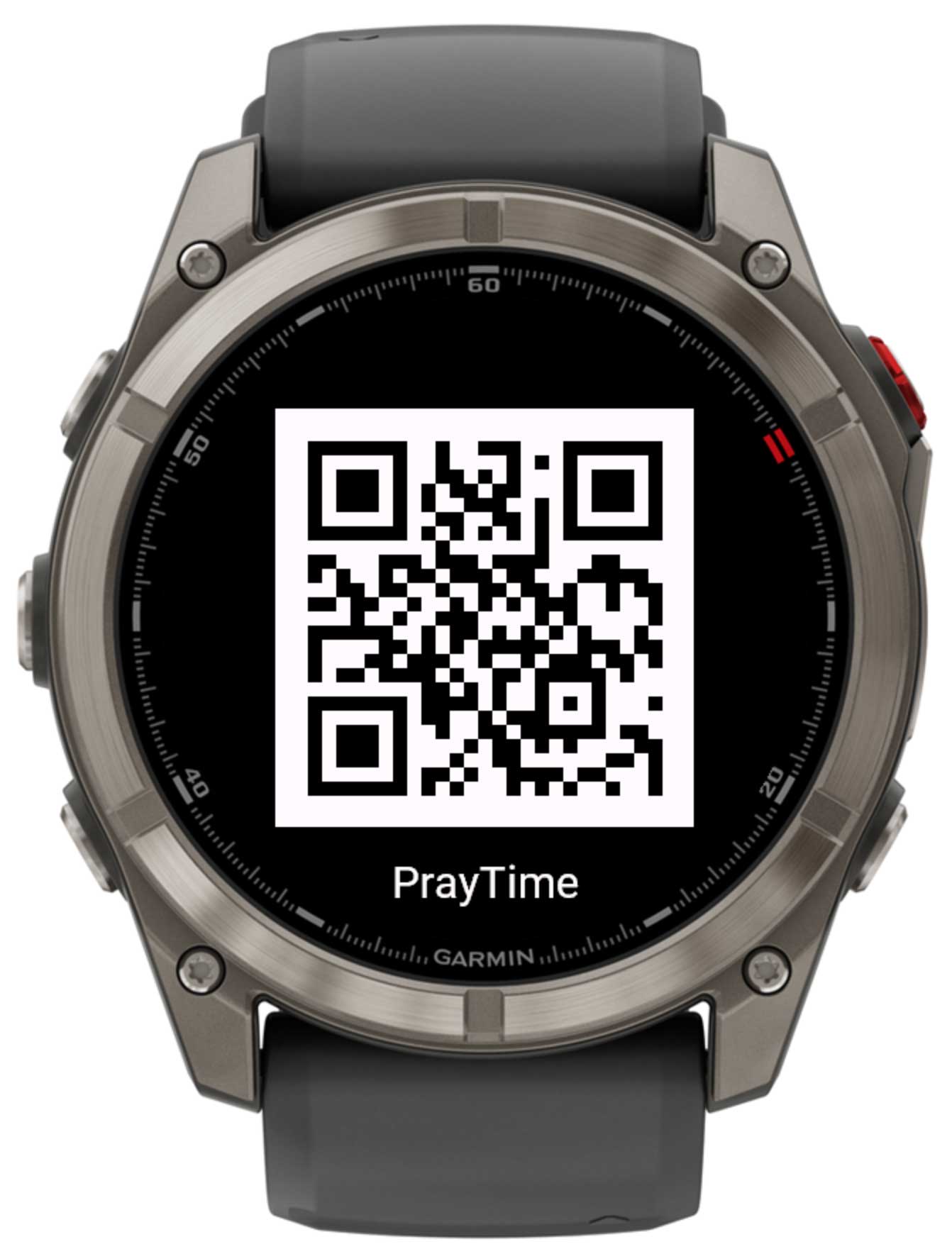
Accessible depuis le menu principal, sous « À propos ». Scannez le code QR avec votre téléphone pour ouvrir la page de l'application, où vous trouverez des informations d'assistance et pourrez acheter un code de déverrouillage.
Code de déverrouillage
PrayTime utilise un code de déverrouillage pour vérifier votre achat. Pour saisir ou consulter votre code :
- Ouvrez Garmin Connect IQ sur votre téléphone.
- Accédez à « Mon appareil » → « Applications » → « PrayTime » → « Paramètres ».
- Saisissez votre code dans le champ 🔑 Code de déverrouillage.
- Le champ « Statut de vérification » se mettra à jour automatiquement dès que la montre sera connectée à Internet.
Vous pouvez également gérer les paramètres via Garmin Express sur votre ordinateur de bureau.
La vérification s'effectue automatiquement en arrière-plan toutes les quelques minutes lorsque l'appareil est connecté à Internet (via le téléphone appairé ou le Wi-Fi).