Resumen
PrayTime es una aplicación para relojes Garmin que calcula y muestra las cinco oraciones diarias del islam (Fajr, Dhuhr, Asr, Maghrib e Isha) según tu ubicación actual. La aplicación utiliza el GPS de tu dispositivo para determinar tus coordenadas y aplica fórmulas astronómicas para calcular con precisión los horarios de las oraciones.
Reloj de oración
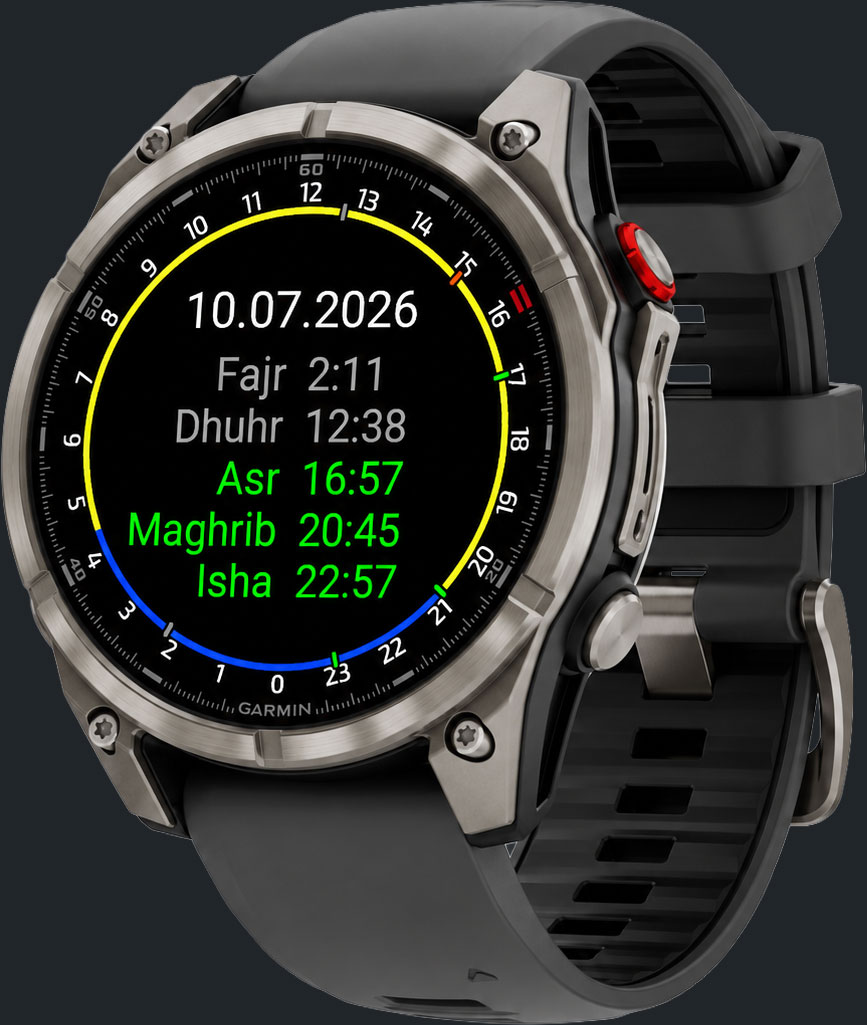
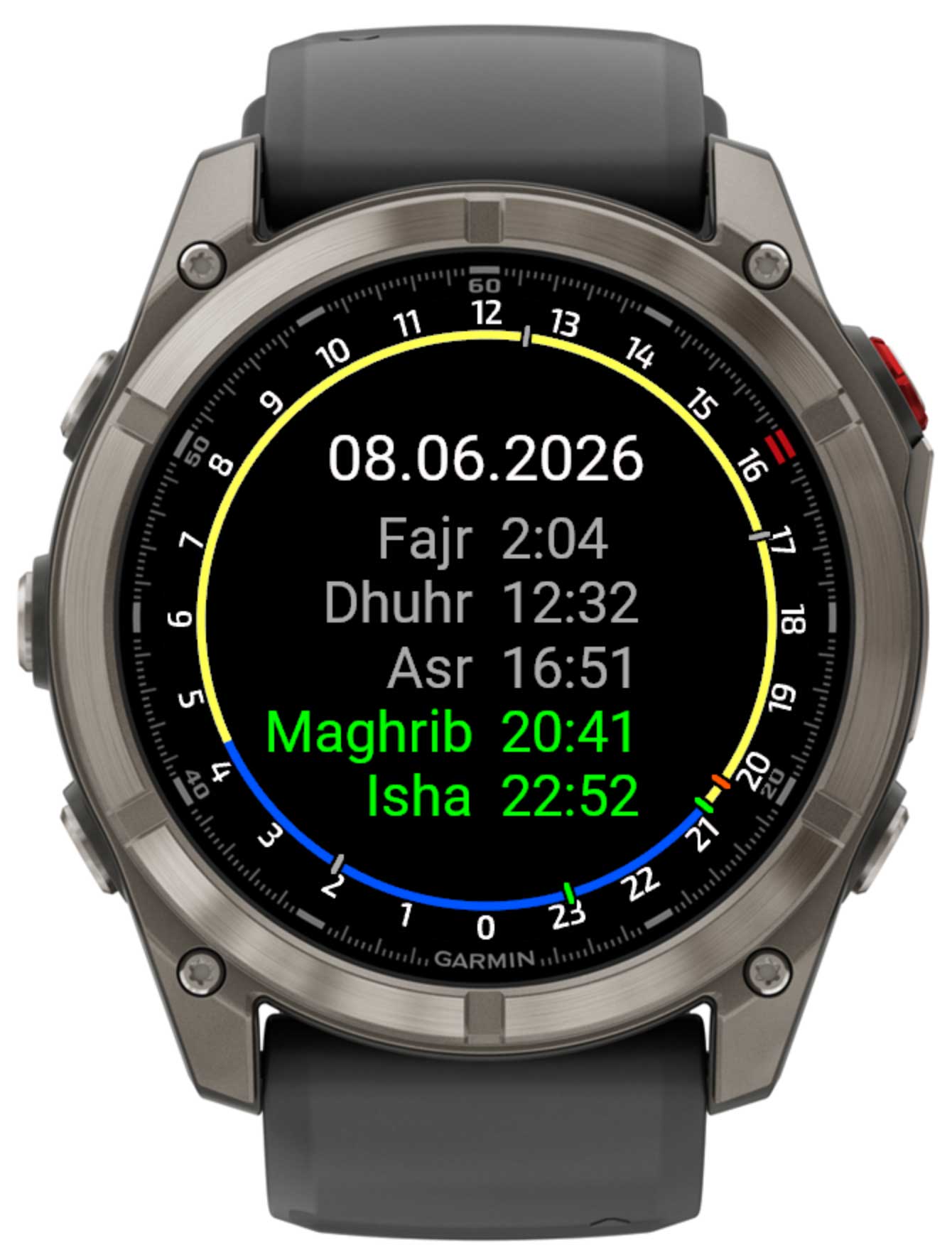
Una esfera circular permite ver de un solo vistazo las cinco oraciones y el arco de día y noche.
Brújula de la Qibla
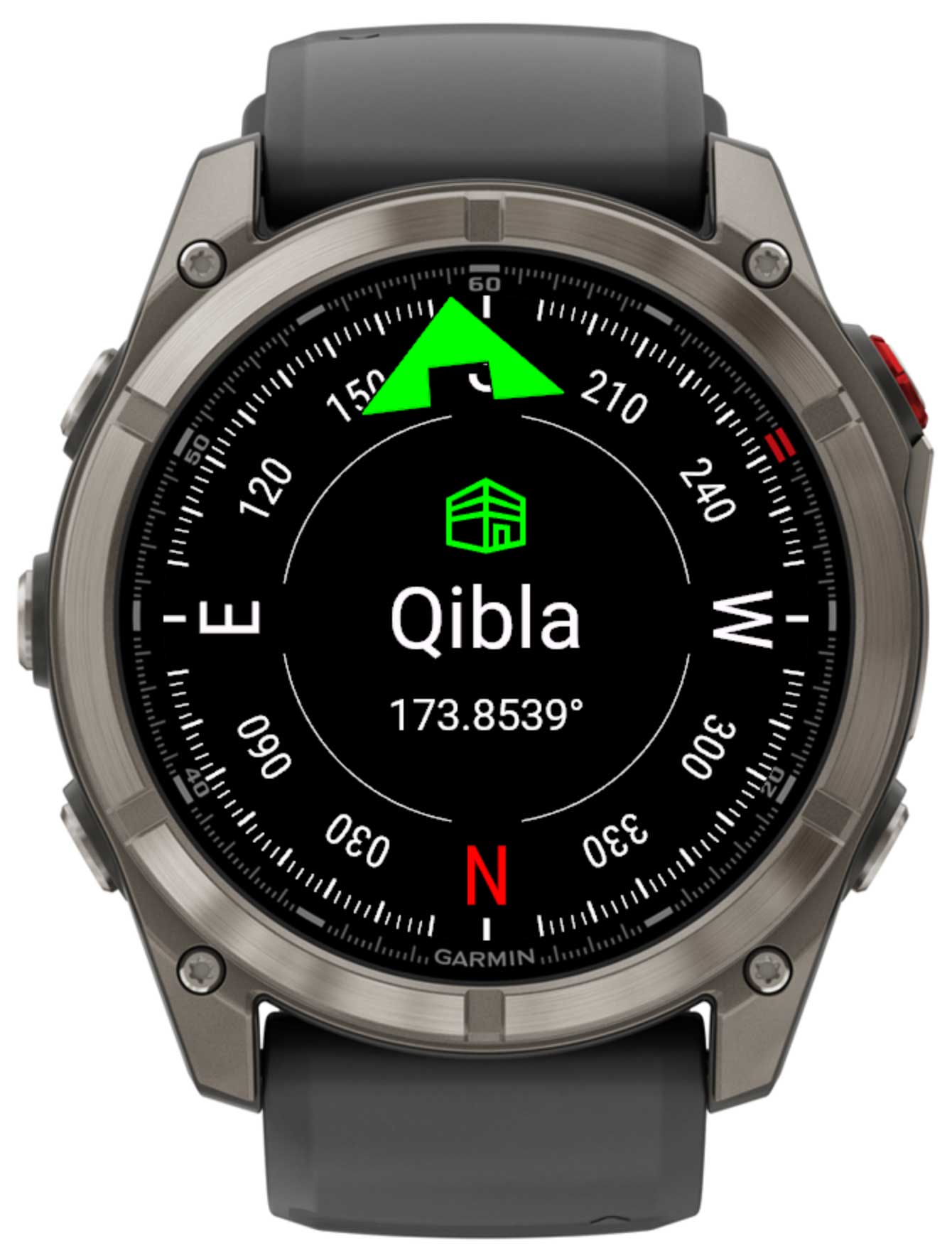
Brújula con magnetómetro en tiempo real y una flecha verde que apunta hacia La Meca.
Explorar por día
Desliza el dedo o pulsa las teclas de arriba y abajo para consultar los horarios de oración de cualquier fecha pasada o futura.
Calendario Hijri
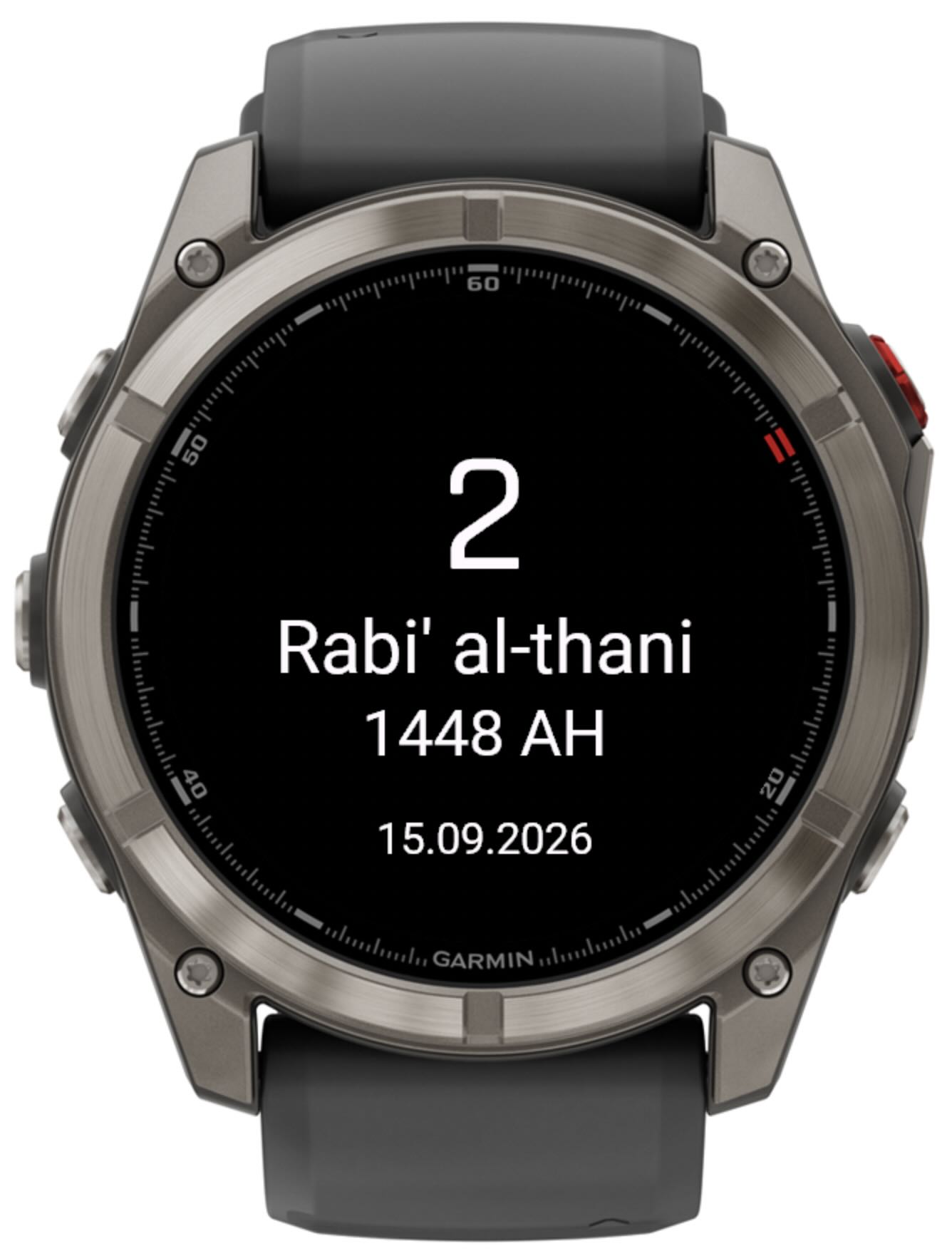
Una pantalla dedicada muestra la fecha islámica, con un desfase manual de días para ajustarse a la observación local de la luna.
Alertas de Azan
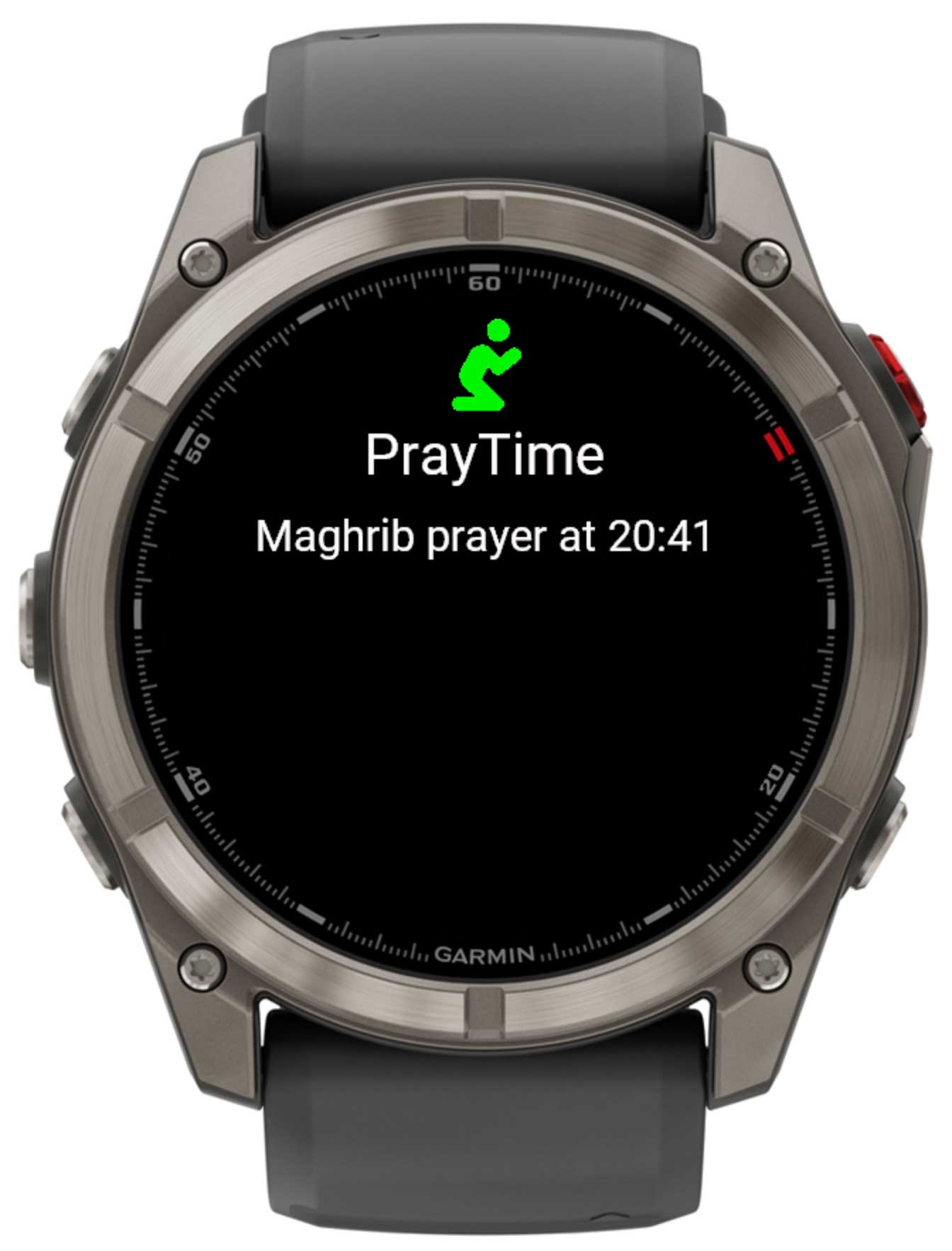
Las notificaciones en segundo plano te avisan justo antes de cada hora de oración.
Complicaciones
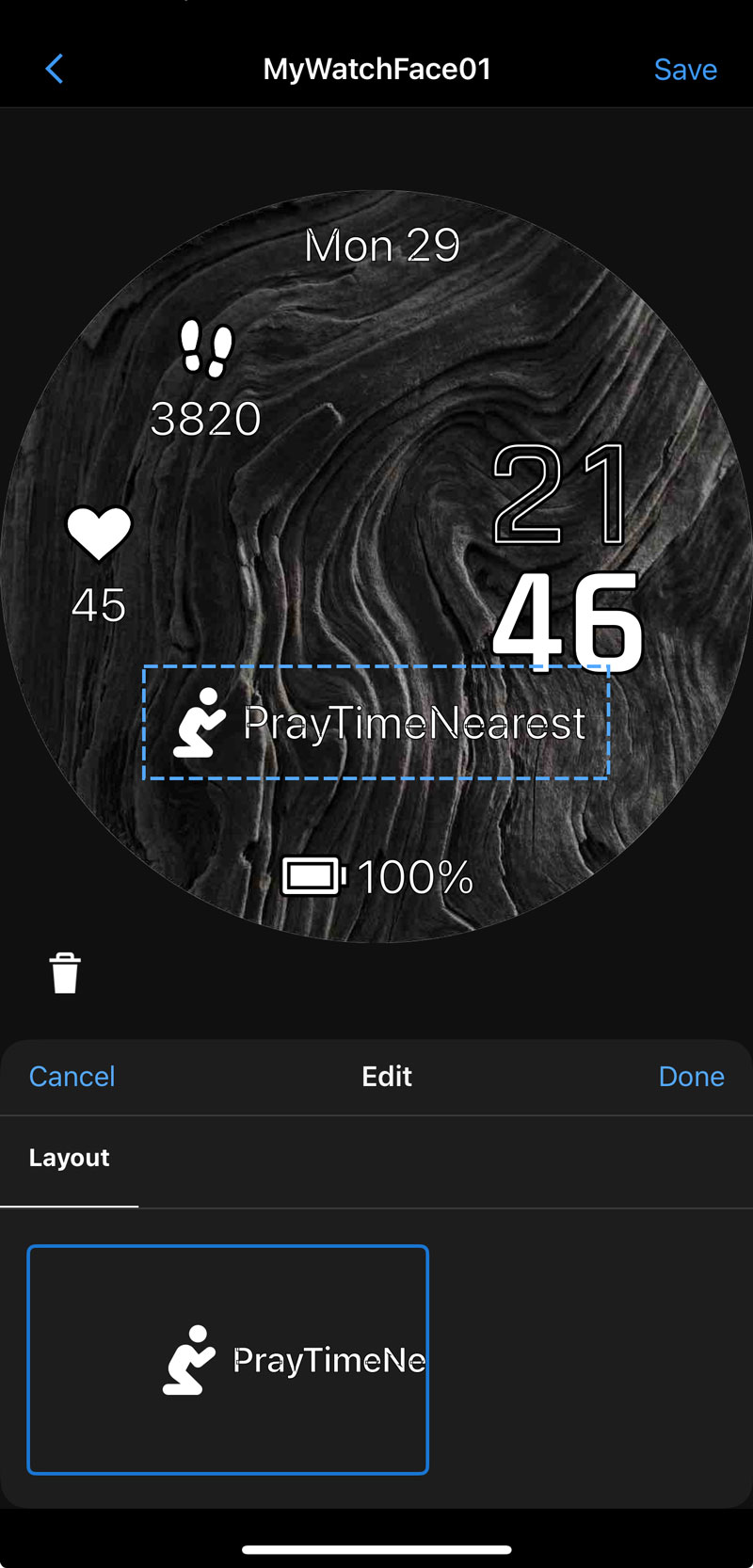
Añade los horarios de oración directamente a la esfera de tu reloj como un campo de datos.
Vista rápida
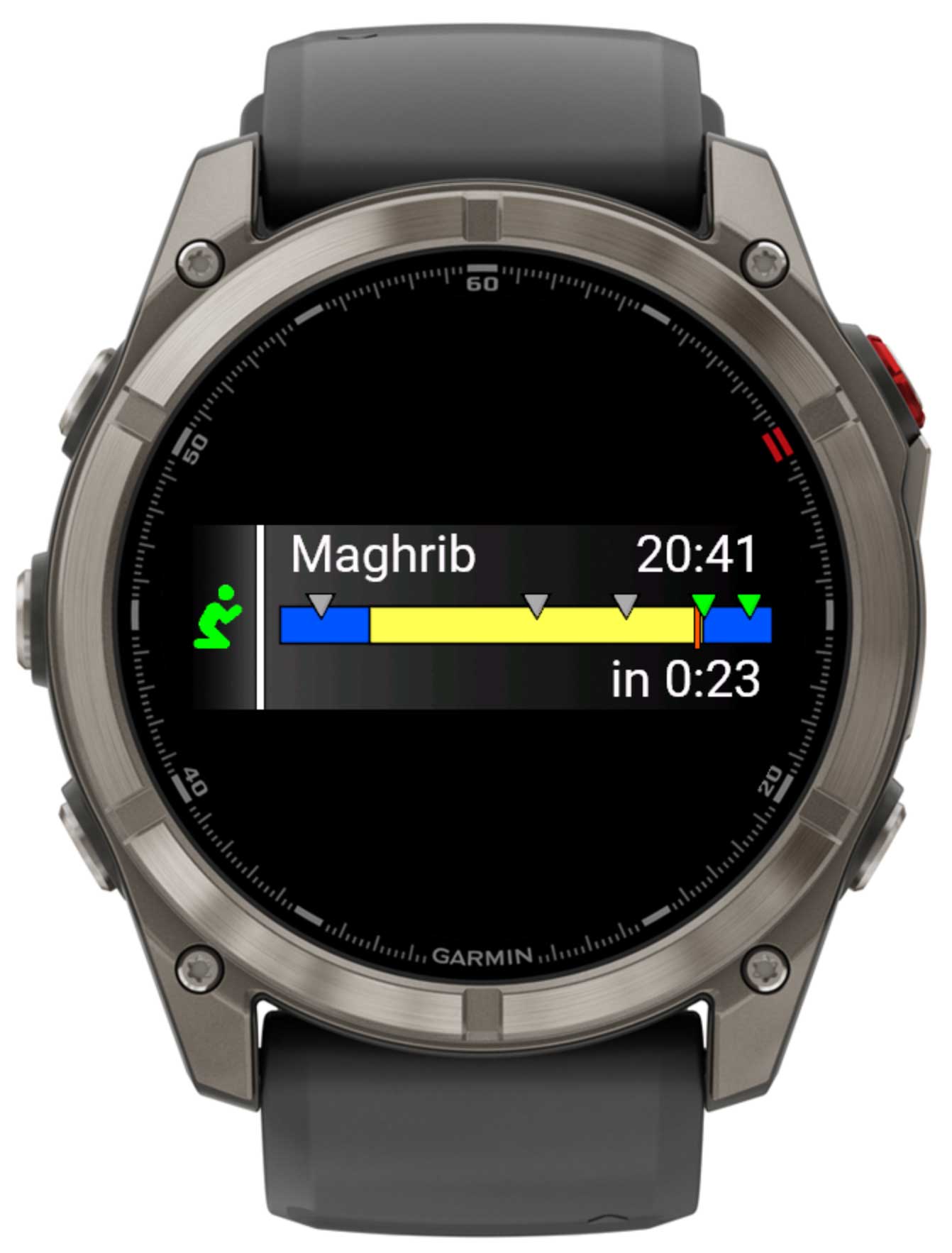
Un widget de línea de tiempo compacto que se puede ver sin necesidad de abrir la aplicación por completo.
Primer lanzamiento
Si aún no se ha guardado ninguna ubicación, la aplicación abre inmediatamente la pantalla de localización por GPS para que puedas guardar tus coordenadas antes de que se muestren los horarios de oración.
Pantalla principal
La pantalla principal muestra una esfera circular con un reloj de 24 horas. Cada elemento tiene un significado específico:
-
Marcar
Un círculo con 24 marcas horarias (0-23) dispuestas alrededor del borde. El 12 está en la parte superior.
-
Arco amarillo
El arco diurno, desde el amanecer hasta el atardecer.
-
Marca naranja
El indicador de la hora actual en la esfera.
-
Marca verde
Un momento de oración que aún no ha llegado hoy.
-
Niega
Un momento de oración que ya ha pasado.
Debajo del dial se enumeran los cinco nombres de las oraciones y sus horarios en orden: Fajr, Dhuhr, Asr, Maghrib e Isha. La fecha actual se muestra en la parte superior de la pantalla — como fecha gregoriana o, si se selecciona en los ajustes, como fecha Hijri. Los horarios de oración siguen el formato de hora elegido en los ajustes (24 horas o 12 horas, con o sin cero inicial).
Horarios de oración
| Oración |
Descripción |
Cálculo predeterminado |
| Fajr |
El amanecer: comienza en el crepúsculo astronómico, antes de la salida del sol. |
Ángulo de depresión solar (por defecto, 18°) |
| Dhuhr |
Mediodía: cuando el sol cruza el meridiano local. |
Mediodía solar |
| Asr |
Tarde — cuando la longitud de la sombra es igual a la altura del objeto (Estándar) o el doble de la altura del objeto (Hanafi). |
Estándar/Shafi'i, 1 sombra (Hanafi, 2 sombras, seleccionable) |
| Maghrib |
Puesta de sol: justo después de que el sol se oculte tras el horizonte. |
Minutos después de la puesta del sol (por defecto: 0 min) |
| Isha |
Oración nocturna: cuando la oscuridad es total. |
Ángulo de depresión solar (por defecto: 17°) |
Navegación diurna
Puedes consultar los horarios de oración de cualquier fecha —pasada o futura— sin salir de la pantalla principal.
Día siguiente
Pulsa el botón «Arriba», toca la mitad superior de la pantalla táctil o desliza el dedo hacia arriba.
Día anterior
Pulsa el botón de bajar, toca la mitad inferior de la pantalla táctil o desliza el dedo hacia abajo.
Al volver a abrir la aplicación, siempre vuelve a la fecha de hoy. Los indicadores de los horarios de oración se calculan siempre para la fecha seleccionada, pero la codificación por colores de «ya pasado/próximo» sigue reflejando la hora actual.
Localización GPS
Los horarios exactos de las oraciones dependen totalmente de tus coordenadas geográficas. La aplicación ofrece dos formas de configurar tu ubicación:
Activa la opción «Obtener ubicación del sistema» en los ajustes. La aplicación lee tu posición GPS automáticamente cada vez que se ejecuta. Tus coordenadas se guardan para que la aplicación funcione incluso sin una señal GPS actualizada.
Desactiva la localización automática e introduce manualmente tu latitud y longitud en los ajustes de la aplicación Garmin Connect IQ. Esto resulta útil si tu dispositivo no tiene GPS o si deseas establecer una ubicación de inicio fija.
Pantalla de adquisición de la señal GPS
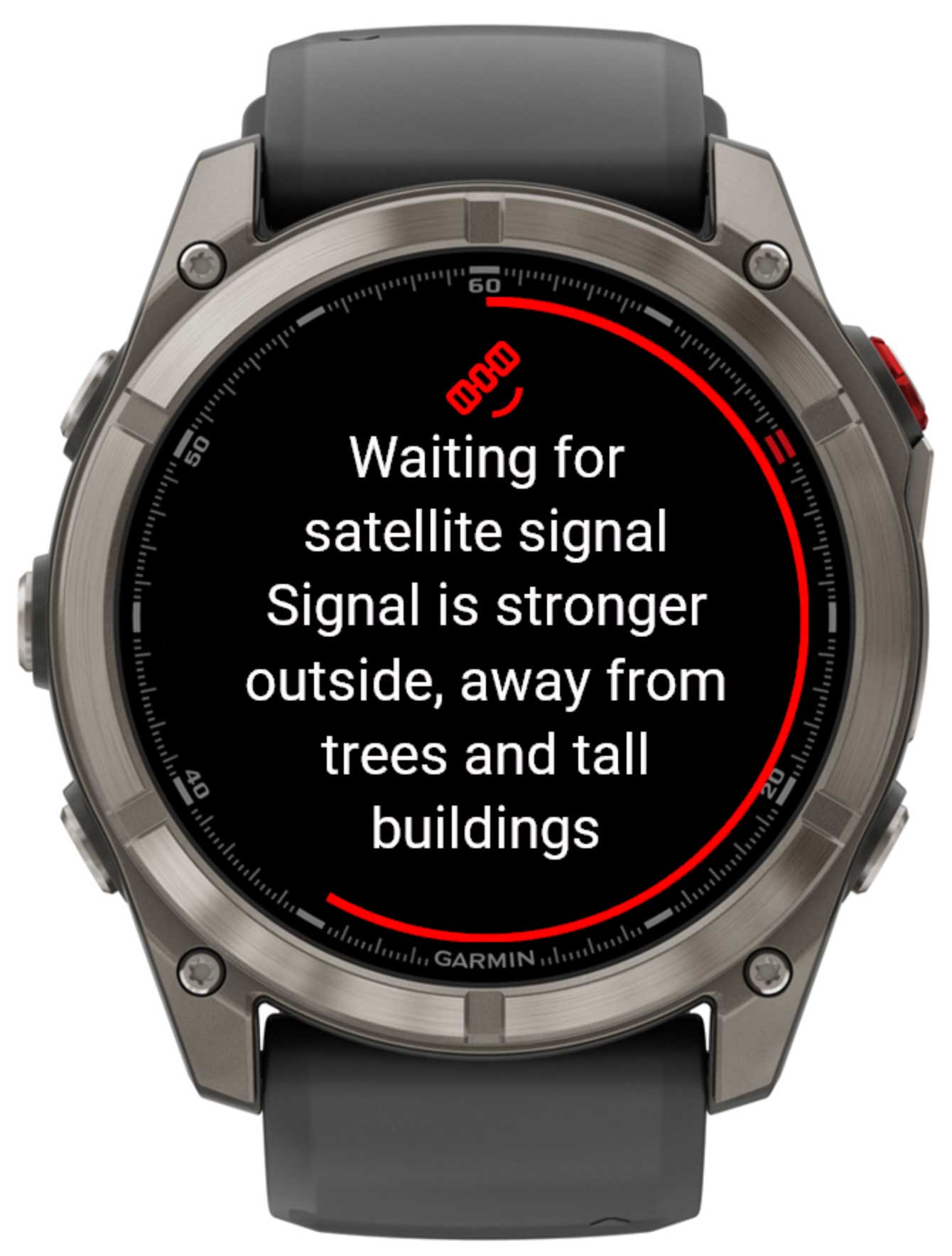
Al abrir la pantalla del GPS, el dispositivo comienza a buscar la señal de los satélites. Un arco rojo se mueve alrededor del dial para indicar que se está calculando la posición.
Una vez encontrada una posición válida, aparecerá un cuadro de diálogo de confirmación con las coordenadas detectadas. Confirma para guardarlas, o pulsa Atrás para cancelar y mantener la ubicación anterior.
Para una localización más rápida, sal al exterior y aléjate de edificios altos y zonas con mucha vegetación. La adquisición de la señal puede tardar unos minutos.
Brújula de la Qibla
La brújula Qibla utiliza el magnetómetro integrado en tu dispositivo para mostrar una brújula en tiempo real. Mantén el reloj en posición horizontal y nivelado para obtener una lectura más precisa.
-
N
El norte aparece resaltado en rojo. Los puntos cardinales (N, S, E, O) están impresos en el anillo.
-
Notas de la carrera
Las marcas cada 2° y las indicaciones cada 30° te ayudan a leer el rumbo con precisión.
-
Flecha verde
Apunta hacia La Meca (Qibla). Colócate en la dirección de la flecha para orientarte hacia la Qibla.
-
Rodamiento
El rumbo exacto de la qibla en grados (por ejemplo, 245,3124°) aparece debajo de la etiqueta de la brújula.
La orientación de la qibla se calcula utilizando la fórmula de la línea ortodrómica a partir de las coordenadas que has guardado y la Kaaba en La Meca (21,4225° N, 39,8262° E).
Calendario islámico
Abre 🌙 Calendario islámico desde el menú principal para ver la fecha Hijri (islámica) actual — día, nombre del mes y año — con la fecha gregoriana correspondiente mostrada debajo como referencia.
Esta pantalla tiene su propio navegador de días, independiente de la esfera principal: desliza, toca la mitad superior/inferior de la pantalla o pulsa Arriba/Abajo para pasar al día siguiente o anterior.
La fecha Hijri mostrada aquí se calcula aritméticamente y es una estimación — no se basa en la observación local de la luna, por lo que puede diferir en uno o dos días de la fecha observada por tu mezquita local. Usa el ajuste Ajuste de fecha Hijri (−3 a +3 días) para calibrarla.
También puedes mostrar la fecha Hijri directamente en la esfera principal en lugar de una fecha gregoriana, configurando Formato de fecha como Hijri. El nombre del mes se acorta automáticamente (o cambia a una fecha numérica) si no cabe en la pantalla.
Vista rápida
Los dispositivos compatibles muestran una vista previa compacta (Glance) a la que se puede acceder desde el bucle de widgets sin necesidad de abrir la aplicación completa.
-
Barra azul
Horario nocturno (oscuridad), visible en las zonas que no cubre el segmento amarillo correspondiente a la luz diurna.
-
Segmento amarillo
Horas de luz (desde el amanecer hasta el atardecer).
-
Marca naranja
Posición actual.
-
Triángulo verde
Próximo momento de oración.
-
Triángulo gris
El tiempo de oración de hoy ya ha pasado.
En la esquina superior izquierda aparece el nombre de la próxima oración; en la esquina superior derecha, la hora exacta; y en la esquina inferior derecha, la cuenta atrás (por ejemplo, en 1:24).
Complicaciones de las esferas de reloj
Si la esfera de tu reloj admite complicaciones (campos de datos), puedes añadir los datos de PrayTime directamente a la esfera:
PrayTime
Muestra el nombre y la hora de la próxima oración. Se actualiza automáticamente a medida que transcurre cada oración.
Para añadir una complicación: abre los ajustes de la esfera del reloj en el dispositivo o en Garmin Connect IQ, elige una ranura de datos disponible y selecciona PrayTime en la lista.
Notificaciones de azán
La aplicación ejecuta un servicio en segundo plano que puede enviar una notificación a tu muñeca justo antes de cada hora de oración. No hace falta el teléfono: la notificación aparece directamente en el reloj.
La notificación indica lo siguiente:
- Título: «¡Azan!»
- Cuerpo del mensaje: nombre de la oración y su hora exacta — p. ej. , «Oración del Fajr a las 5:14»
- Botón de acción: Abrir — abre PrayTime directamente desde la notificación.
Opciones de horario para las notificaciones
Controlado por la configuración «Notificar el azán » en Garmin Connect IQ:
- Desactivado: sin notificaciones.
- En el momento del evento —exactamente a la hora de la oración—.
- Entre 1 y 10 minutos antes: aviso previo para que puedas prepararte.
Las notificaciones requieren un dispositivo que admita el servicio en segundo plano y la API de notificaciones. No todos los modelos de Garmin admiten notificaciones en el dispositivo. Comprueba la compatibilidad de tu dispositivo con Connect IQ.
Ajustes
Todos los ajustes se gestionan a través de la aplicación móvil Garmin Connect IQ o de Garmin Express en el ordenador. Abre la lista de aplicaciones, busca «PrayTime» y pulsa en «Ajustes».
La mayoría de las opciones siguientes — detección automática de ubicación, formato de fecha y hora, ángulo del Fajr, método de cálculo del Asr, modo y valor del Maghrib/Isha, ajuste de la porción nocturna, ajuste por oración, desfase de fecha Hijri y (donde esté disponible) el momento de la notificación del Azán — también se pueden cambiar directamente en el reloj desde el elemento Ajustes del menú principal, usando una lista preestablecida de valores comunes. Usa la app móvil o Garmin Express para valores personalizados exactos, el código de desbloqueo o latitud/longitud manuales.
Ubicación
| Configuración | Valores | Descripción |
|---|
| 📍 Obtener la ubicación del sistema |
Activado / Apagado |
Cuando está activada, la aplicación lee automáticamente tus coordenadas GPS cada vez que se actualiza. Desactiva esta opción si prefieres utilizar una ubicación manual fija. |
| 📍 Latitud |
−90 … 90 |
Tu latitud geográfica en grados decimales. Positiva = norte, negativa = sur. Solo se utiliza cuando la localización automática está desactivada. |
| 📍 Longitud |
−180 … 180 |
Tu longitud geográfica en grados decimales. Valores positivos = este, valores negativos = oeste. Solo se utiliza cuando la localización automática está desactivada. |
Mostrar
| Configuración | Opciones | Descripción |
|---|
| 📅 Formato de fecha |
DD.MM.YYYY, DD-MM-YYYY, DD/MM/YYYY,
MM.DD.YYYY, MM-DD-YYYY, MM/DD/YYYY, Hijri |
Controla cómo se muestra la fecha en la parte superior de la pantalla principal. Al elegir Hijri se muestra allí la fecha islámica en lugar de la gregoriana — consulta la Calendario islámico sección. |
| 🕐 Formato de hora |
Predeterminado del sistema,
H:MM / HH:MM (24 horas),
H:MM / HH:MM (12 horas, a. m./p. m.)
|
Controla cómo se muestran los horarios de oración — por defecto coincidiendo con el formato del reloj del sistema, o en un estilo fijo de 24 horas / 12 horas, con o sin cero inicial en la hora. |
| Ajuste de fecha Hijri |
−3 … +3 días |
Desfase manual aplicado a la fecha Hijri calculada, para calibrarla con el anuncio de observación de la luna de tu mezquita local. |
| 📅 Idioma de la fecha |
Idioma del sistema |
Idioma utilizado para las etiquetas de fecha traducidas que aparecen en pantalla. |
Cálculo de la oración
Estos parámetros te permiten ajustar el método de cálculo utilizado por la autoridad o escuela islámica reconocida en tu país.
| Configuración | Por defecto | Descripción |
|---|
| Ángulo del Fajr |
18° |
El ángulo por debajo del horizonte en el que comienza el Fajr. Valores habituales: 15° (ISNA), 18° (MWL / Egipto), 19,5° (Karachi). |
| Método de cálculo del Asr |
Estándar (Shafi'i) |
Estándar — el Asr comienza cuando una sombra es igual a la altura del objeto (escuelas Shafi'i, Maliki, Hanbali).
Hanafi — el Asr comienza más tarde, cuando la sombra alcanza el doble de la altura del objeto. |
| Selector de Maghrib |
Pocos minutos después de la puesta de sol |
Ángulo: el Maghrib comienza cuando el sol se encuentra X° por debajo del horizonte.
Minutos después de la puesta del sol — El Maghrib comienza X minutos después de que se ponga el sol. |
| Valor del parámetro Maghrib |
0 |
El ángulo (en grados) o el número de minutos utilizado con el selector de Maghrib anterior. Un valor de 0 significa que el Maghrib coincide con la puesta de sol. |
| Selector Isha |
Ángulo |
Ángulo: la oración del Isha comienza cuando el sol se encuentra a X° por debajo del horizonte.
Minutos después del Maghrib — Isha comienza X minutos después del Maghrib. |
| Valor del parámetro Isha |
17° |
El ángulo (en grados) o el número de minutos utilizado con el selector Isha anterior. Valores habituales: 15° (ISNA), 17° (MWL), 18° (Egipto). |
| Ajuste para latitudes altas |
Basado en ángulos |
En latitudes altas (por encima de ~48°), es posible que el sol nunca descienda lo suficiente por debajo del horizonte como para que se dé un ángulo «natural» de Fajr o Isha, lo que da lugar a períodos nocturnos muy largos o indefinidos. Existen tres métodos de ajuste:
- Basado en ángulos — ajusta la parte nocturna de forma proporcional al ángulo del crepúsculo.
- Media noche — divide la noche en dos partes iguales a medianoche, entre la puesta y la salida del sol.
- Una séptima parte — destina una séptima parte de la noche al Fajr y otra séptima parte al Isha.
|
| Ajuste de Fajr / Dhuhr / Asr / Maghrib / Isha |
−30 … +30 min, cada uno |
Ajusta con precisión cada horario de oración calculado en un número fijo de minutos — útil para coincidir con el horario anunciado por tu mezquita local. |
Notificaciones
| Configuración | Opciones | Descripción |
|---|
| Notificación del azán |
Desactivado, en el momento del evento,
1 – 10 minutos antes |
¿Cuánto tiempo antes (o justo en el momento) de cada hora de oración debe enviar el dispositivo una notificación? Selecciona «Desactivado » para desactivar todas las alertas del azán. |
Acerca de y código de desbloqueo
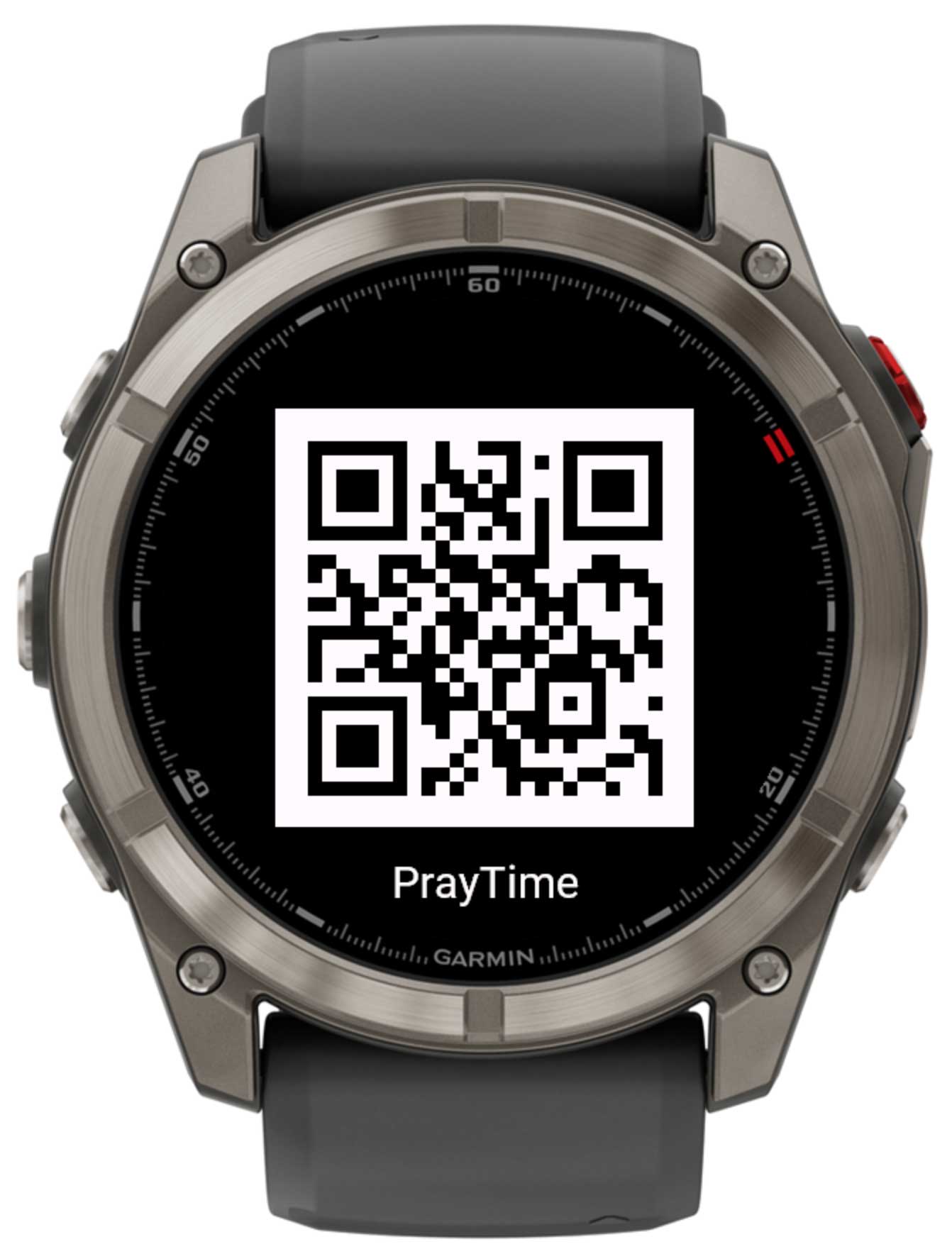
Pantalla de código QR
Se puede acceder a ella desde el menú principal, en la sección «Acerca de». Escanea el código QR con tu teléfono para abrir la página de la aplicación, donde encontrarás información de asistencia y podrás comprar un código de desbloqueo.
Código de desbloqueo
PrayTime utiliza un código de desbloqueo para verificar tu compra. Para introducir o consultar tu código:
- Abre Garmin Connect IQ en tu teléfono.
- Ve a «Mi dispositivo» → «Aplicaciones» → «PrayTime» → «Ajustes».
- Introduce tu código en el campo 🔑 Código de desbloqueo.
- El campo «Estado de verificación» se actualizará automáticamente cuando el reloj se conecte a Internet.
También puedes gestionar la configuración a través de Garmin Express en tu ordenador.
La verificación se realiza automáticamente en segundo plano cada pocos minutos cuando el dispositivo tiene conexión a Internet (a través del teléfono emparejado o de una red Wi-Fi).