Übersicht
PrayTime ist eine App für Garmin-Uhren, die die fünf islamischen Tagesgebete (Fajr, Dhuhr, Asr, Maghrib und Isha) für Ihren aktuellen Standort berechnet und anzeigt. Die App nutzt das GPS Ihres Geräts, um Ihre Koordinaten zu ermitteln, und wendet astronomische Formeln an, um die genauen Gebetszeiten zu berechnen.
Gebetsuhr
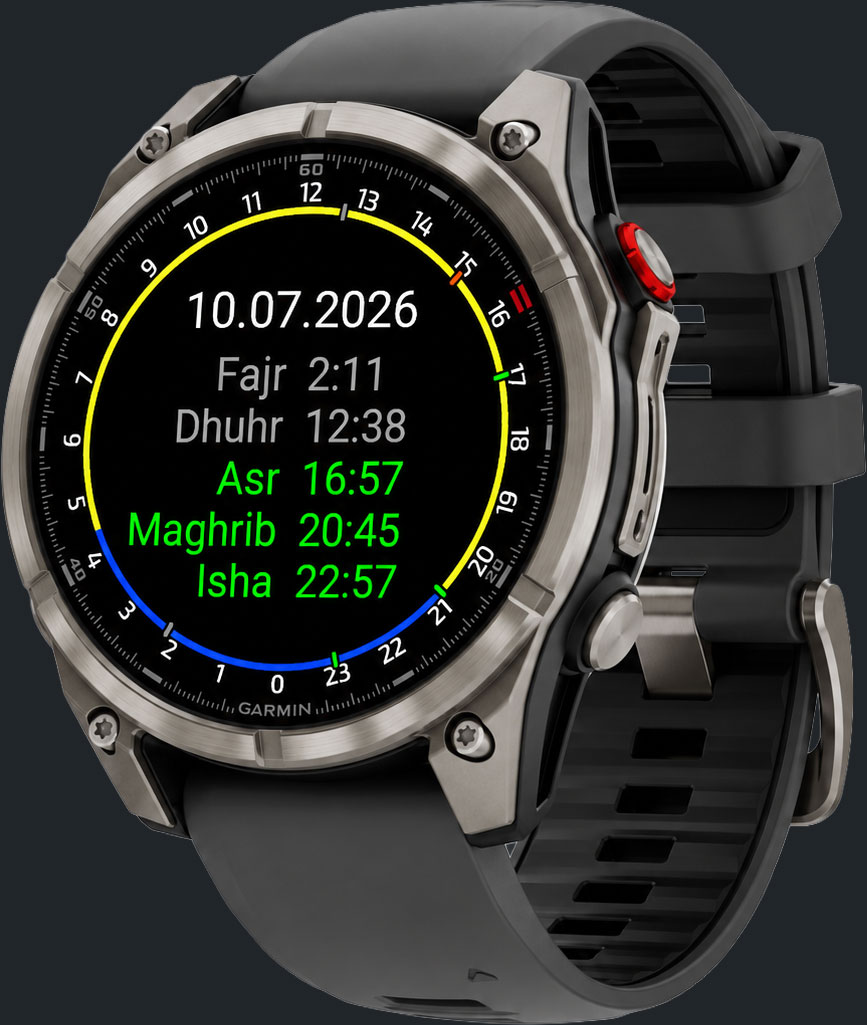
Ein kreisförmiges Zifferblatt zeigt alle fünf Gebete sowie den Tag-Nacht-Bogen auf einen Blick an.
Qibla-Kompass
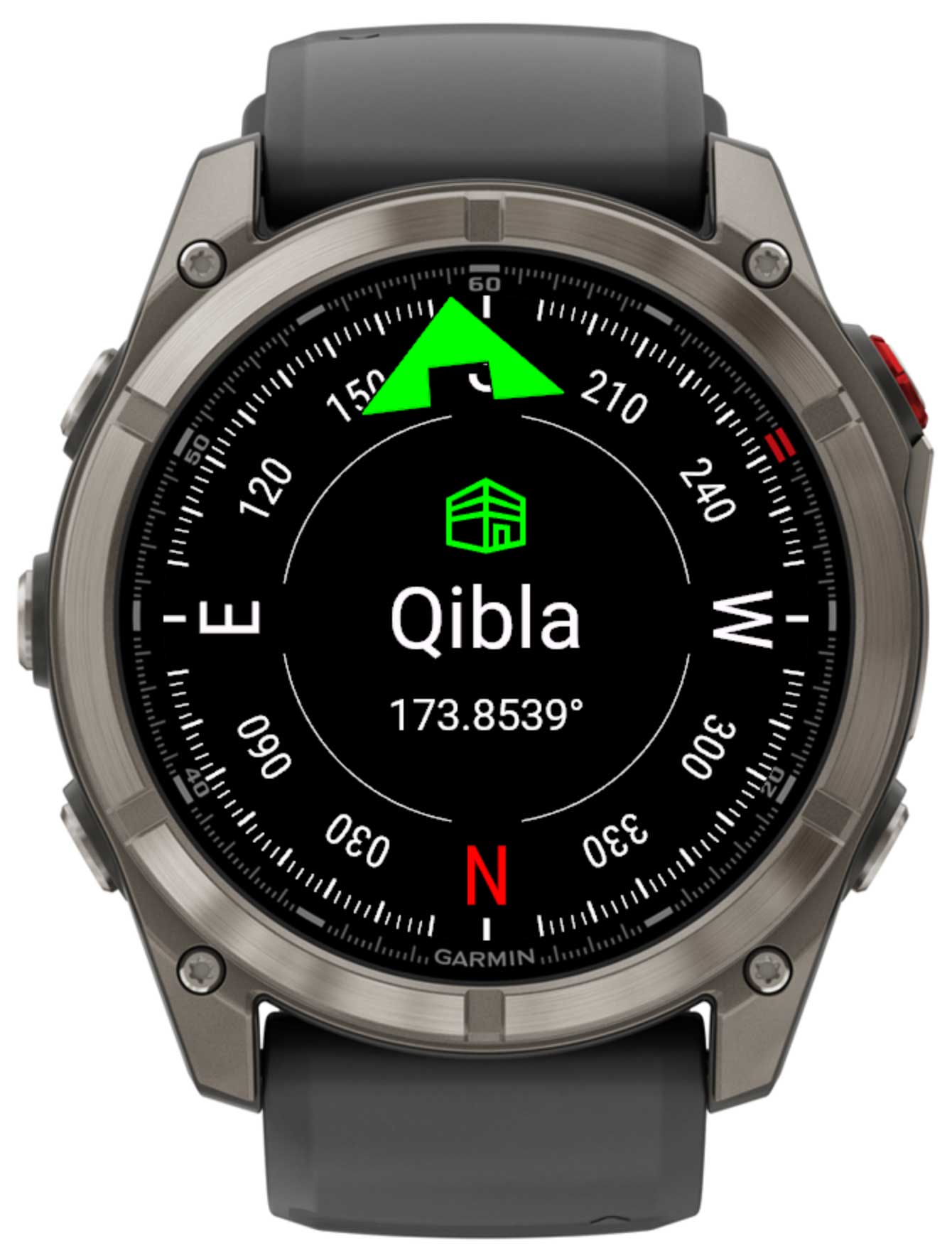
Live-Magnetkompass mit einem grünen Pfeil, der in Richtung Mekka zeigt.
Tag Durchsuchen
Wischen Sie oder drücken Sie die Auf-/Ab-Taste, um die Gebetszeiten für beliebige vergangene oder zukünftige Daten anzuzeigen.
Hijri-Kalender
Ein eigener Bildschirm zeigt das islamische Datum an, mit einer manuellen Tagesverschiebung zur Anpassung an die lokale Mondsichtung.
Azan-Benachrichtigungen
Hintergrundbenachrichtigungen erinnern dich spätestens zu jeder Gebetszeit.
Komplikationen
Füge Gebetszeiten direkt als Datenfeld zu deinem Zifferblatt hinzu.
Übersicht
Ein kompaktes Zeitleisten-Widget, das sichtbar ist, ohne dass die App vollständig geöffnet werden muss.
Erstmalige Einführung
Falls noch kein Standort gespeichert ist, öffnet die App sofort den Bildschirm zur GPS-Erfassung, damit Sie Ihre Koordinaten speichern können, bevor die Gebetszeiten angezeigt werden.
Startbildschirm
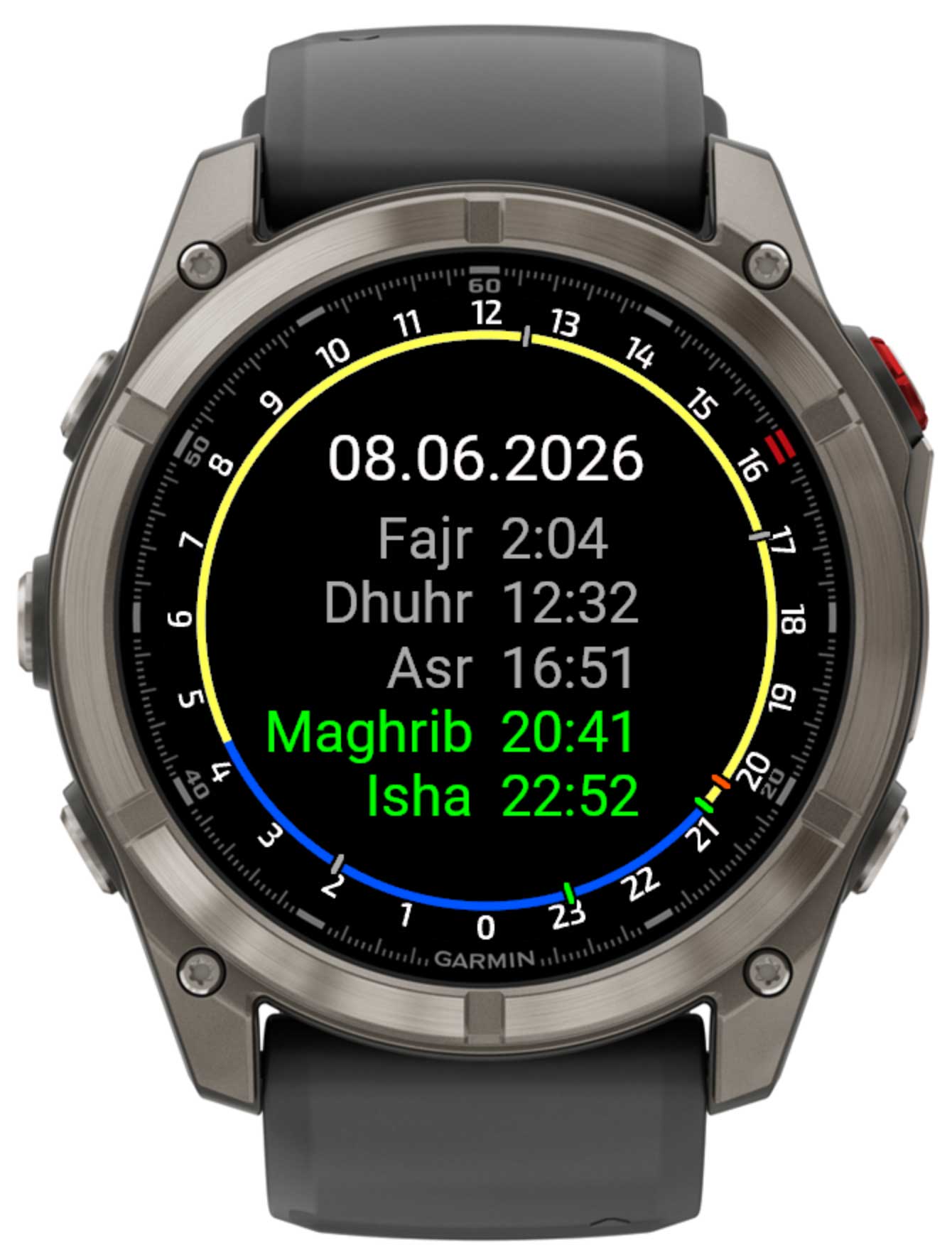
Der Hauptbildschirm zeigt ein rundes 24-Stunden-Zifferblatt. Jedes Element hat eine bestimmte Bedeutung:
-
Wähle
Ein Kreis mit 24 Stundenmarkierungen (0–23), die am Rand angeordnet sind. Die 12 befindet sich oben.
-
Gelber Bogen
Der Tagesverlauf von Sonnenaufgang bis Sonnenuntergang.
-
Orangefarbene Häkchen
Die Uhrzeitanzeige auf dem Zifferblatt.
-
Grünes Häkchen
Eine Gebetszeit, die heute noch nicht vorbei ist.
-
Graues Häkchen
Eine Gebetszeit, die bereits vorbei ist.
Unter dem Zifferblatt werden die fünf Gebetsnamen und ihre Zeiten in dieser Reihenfolge aufgelistet: Fajr, Dhuhr, Asr, Maghrib und Isha. Das aktuelle Datum wird im oberen Bereich des Bildschirms angezeigt — als gregorianisches Datum oder, falls in den Einstellungen ausgewählt, als Hijri-Datum. Die Gebetszeiten folgen dem in den Einstellungen gewählten Zeitformat (24-Stunden oder 12-Stunden, mit oder ohne führende Null).
Gebetszeiten
| Gebet |
Beschreibung |
Standardberechnung |
| Fajr |
Morgendämmerung – beginnt in der astronomischen Dämmerung vor Sonnenaufgang. |
Sonnenabsenkungswinkel (Standardwert 18°) |
| Mittagsgebet |
Mittag – wenn die Sonne den lokalen Meridian überquert. |
Sonnenmittag |
| Asr |
Nachmittag — wenn die Schattenlänge der Objekthöhe (Standard) oder der doppelten Objekthöhe (Hanafitisch) entspricht. |
Standard/Schafiitisch, 1 Schattenlänge (Hanafitisch, 2 Schattenlängen, wählbar) |
| Maghrib |
Sonnenuntergang – kurz nachdem die Sonne hinter dem Horizont versunken ist. |
Minuten nach Sonnenuntergang (Standard: 0 Min.) |
| Isha |
Nachtgebet – wenn die Dunkelheit vollständig ist. |
Sonnenabsenkungswinkel (Standardwert 17°) |
Tagesnavigation
Sie können die Gebetszeiten für jedes beliebige Datum – ob vergangen oder zukünftig – einsehen, ohne den Hauptbildschirm zu verlassen.
Nächster Tag
Drücken Sie die Auf-Taste, tippen Sie auf die obere Hälfte des Touchscreens oder wischen Sie nach oben.
Vorheriger Tag
Drücken Sie die Abwärts-Taste, tippen Sie auf die untere Hälfte des Touchscreens oder wischen Sie nach unten.
Wenn Sie die App erneut öffnen, springt sie immer zum heutigen Datum zurück. Die Gebetszeiten werden stets für das ausgewählte Datum berechnet, doch die Farbcodierung für „bereits vergangen / noch bevorstehend“ spiegelt weiterhin die tatsächliche aktuelle Uhrzeit wider.
GPS-Standort
Die genauen Gebetszeiten hängen vollständig von Ihren geografischen Koordinaten ab. Die App bietet zwei Möglichkeiten, Ihren Standort festzulegen:
Aktivieren Sie in den Einstellungen die Option „Systemstandort abrufen “. Die App liest bei jedem Start automatisch Ihre GPS-Position aus. Ihre Koordinaten werden gespeichert, sodass die App auch ohne aktuelles GPS-Signal funktioniert.
Deaktivieren Sie die automatische Standortbestimmung und geben Sie Ihren Breiten- und Längengrad manuell in den Einstellungen der Garmin Connect IQ-App ein. Dies ist nützlich, wenn Ihr Gerät über kein GPS verfügt oder Sie einen festen Heimatstandort festlegen möchten.
Bildschirm zur GPS-Erfassung
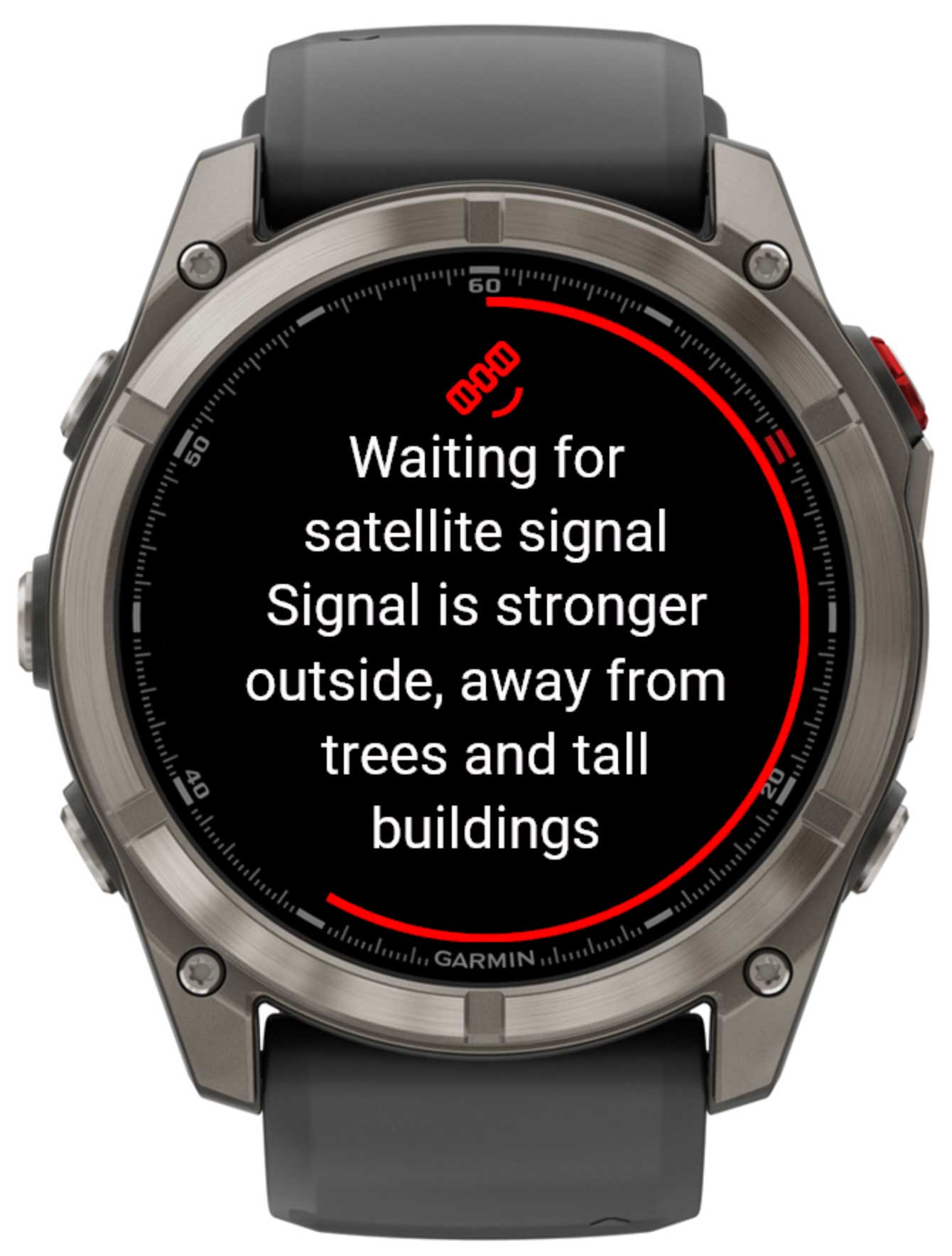
Wenn Sie den GPS-Bildschirm öffnen, beginnt das Gerät mit der Suche nach einem Satellitensignal. Ein roter Bogen bewegt sich um die Anzeige herum, um anzuzeigen, dass die Positionsbestimmung läuft.
Sobald eine gültige Position gefunden wurde, werden die ermittelten Koordinaten in einem Bestätigungsdialogfeld angezeigt. Bestätigen Sie, um sie zu speichern – oder drücken Sie „Zurück“, um den Vorgang abzubrechen und den vorherigen Standort beizubehalten.
Um schneller eine Positionsbestimmung zu erhalten, gehen Sie nach draußen und entfernen Sie sich von hohen Gebäuden und dichtem Baumbestand. Die Positionsbestimmung kann bis zu einigen Minuten dauern.
Qibla-Kompass
Der Qibla-Kompass nutzt den in Ihrem Gerät integrierten Magnetometer, um eine Live-Kompassanzeige zu liefern. Halten Sie die Uhr flach und waagerecht, um ein möglichst genaues Ergebnis zu erhalten.
-
N
Der Norden ist rot markiert. Die Himmelsrichtungen (N, S, O, W) sind auf dem Ring aufgedruckt.
-
Noten
Markierungen im 2°-Raster und Beschriftungen im 30°-Raster helfen Ihnen dabei, die Peilung genau abzulesen.
-
Grüner Pfeil
Zeigt in Richtung Mekka (Qibla). Wenden Sie sich in Richtung des Pfeils, um zur Qibla zu blicken.
-
Lager
Die genaue Qibla-Richtung in Grad (z. B. 245,3124°) ist unterhalb der Kompassbeschriftung angegeben.
Die Qibla-Richtung wird anhand der Großkreisformel aus Ihren gespeicherten Koordinaten zur Kaaba in Mekka (21,4225° N, 39,8262° O) berechnet.
Islamischer Kalender
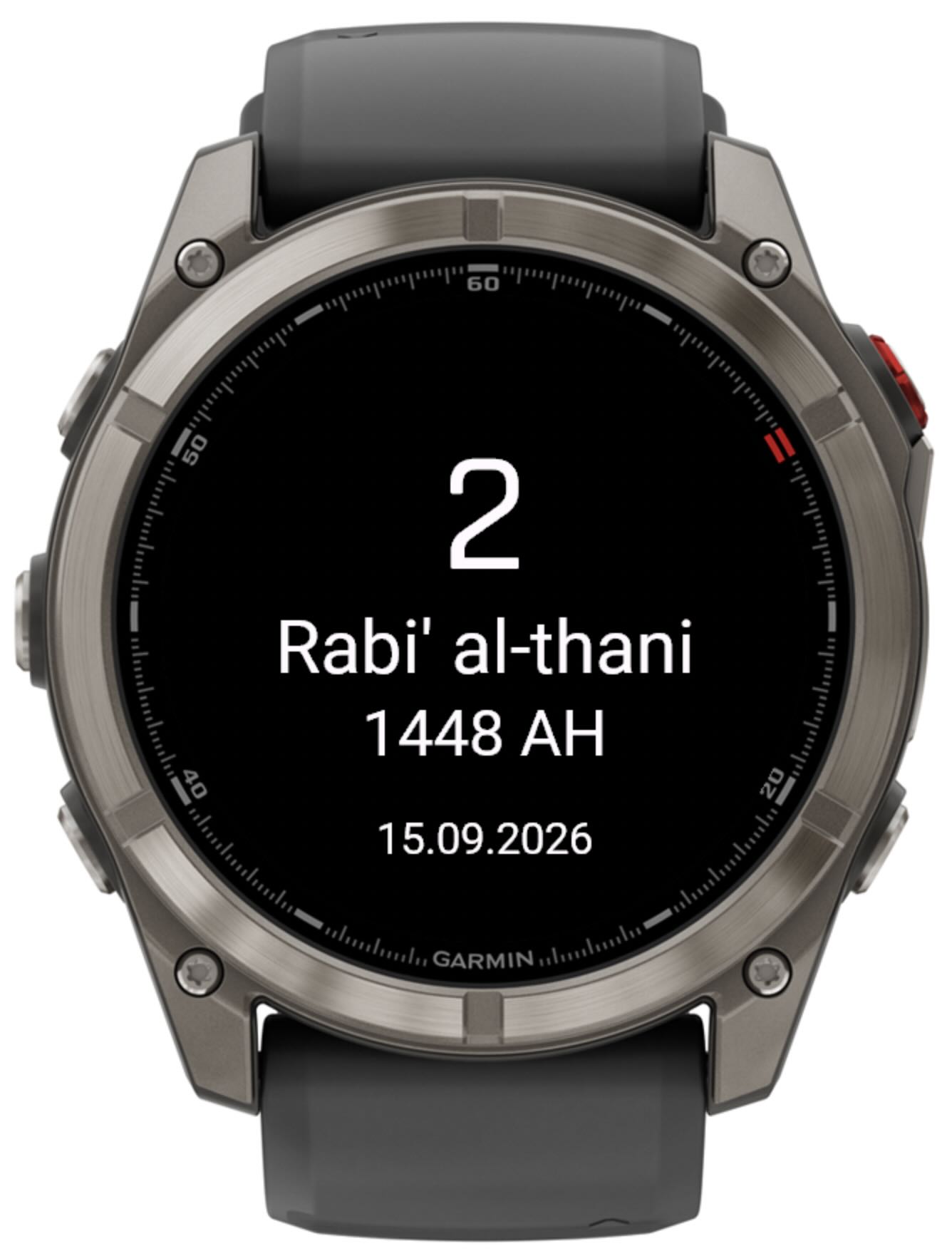
Öffnen Sie 🌙 Islamischer Kalender im Hauptmenü, um das aktuelle Hijri-(islamische) Datum zu sehen — Tag, Monatsname und Jahr — mit dem entsprechenden gregorianischen Datum darunter als Referenz.
Dieser Bildschirm verfügt über einen eigenen Tagesbrowser, unabhängig vom Hauptzifferblatt: Wischen Sie, tippen Sie auf die obere/untere Bildschirmhälfte oder drücken Sie Auf/Ab, um zum nächsten oder vorherigen Tag zu wechseln.
Das hier angezeigte Hijri-Datum wird arithmetisch berechnet und ist eine Schätzung — es basiert nicht auf lokaler Mondsichtung und kann daher um ein oder zwei Tage von dem Datum abweichen, das Ihre örtliche Moschee beobachtet. Verwenden Sie die Einstellung Hijri-Datumsanpassung (−3 bis +3 Tage), um es zu kalibrieren.
Sie können das Hijri-Datum auch direkt auf dem Hauptzifferblatt anstelle eines gregorianischen Datums anzeigen, indem Sie Datumsformat auf Hijri setzen. Der Monatsname wird automatisch gekürzt (oder auf ein numerisches Datum umgeschaltet), wenn er nicht auf den Bildschirm passt.
Übersicht
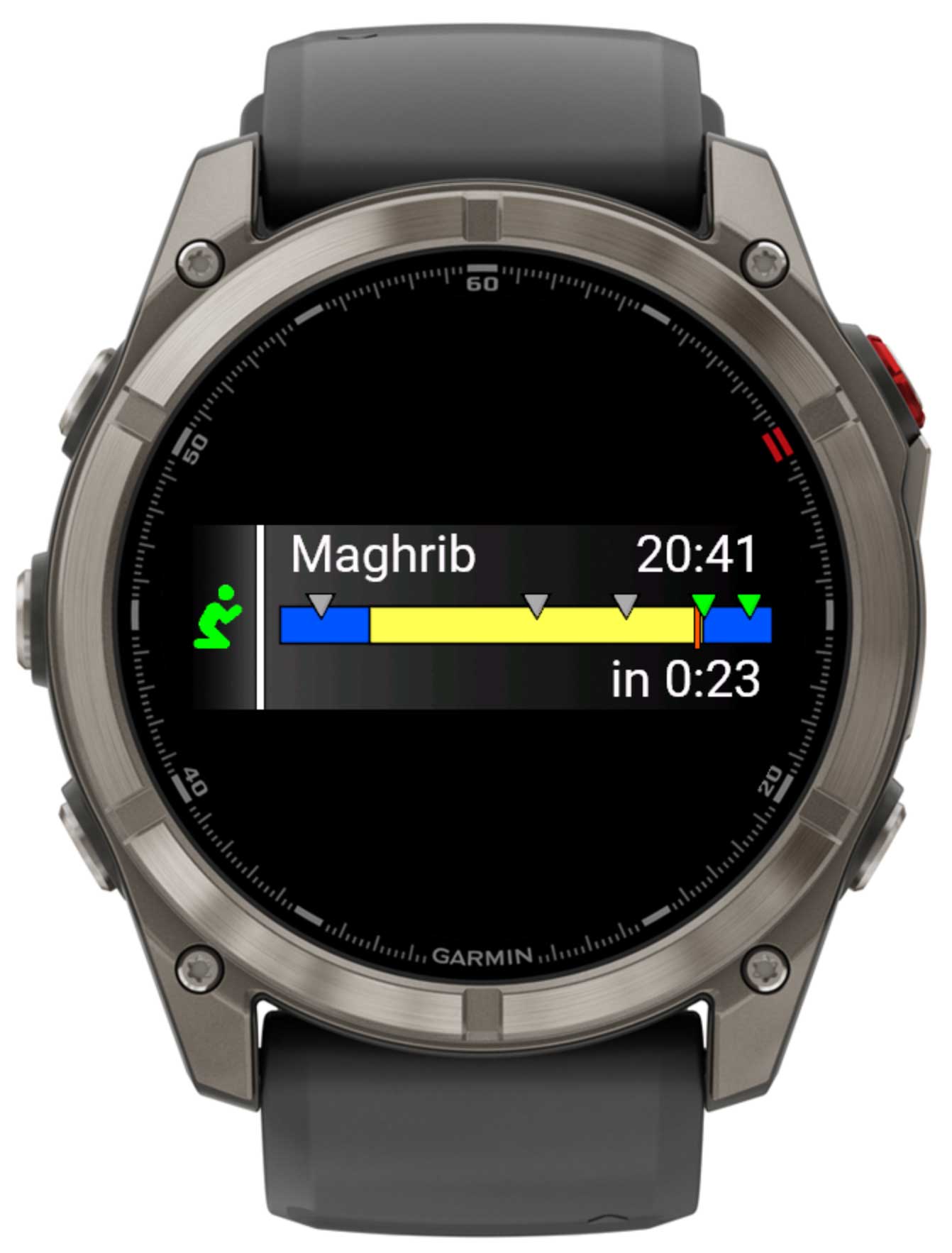
Auf unterstützten Geräten wird eine kompakte Vorschau (Glance) angezeigt, auf die Sie über die Widget-Schleife zugreifen können, ohne die vollständige App öffnen zu müssen.
-
Blauer Balken
Nachtstunden (Dunkelheit), sichtbar dort, wo das gelbe Tageslichtsegment nicht reicht.
-
Gelbes Segment
Tageslichtstunden (Sonnenaufgang → Sonnenuntergang).
-
Orangefarbene Häkchen
Aktuelle Zeitposition.
-
Grünes Dreieck
Bald ist es Zeit zum Beten.
-
Graues Dreieck
Die Gebetszeit, die heute bereits vorbei ist.
In der oberen linken Ecke wird der Name des nächsten Gebets angezeigt; oben rechts die genaue Uhrzeit; unten rechts der Countdown (z. B. in 1:24).
Zifferblattkomplikationen
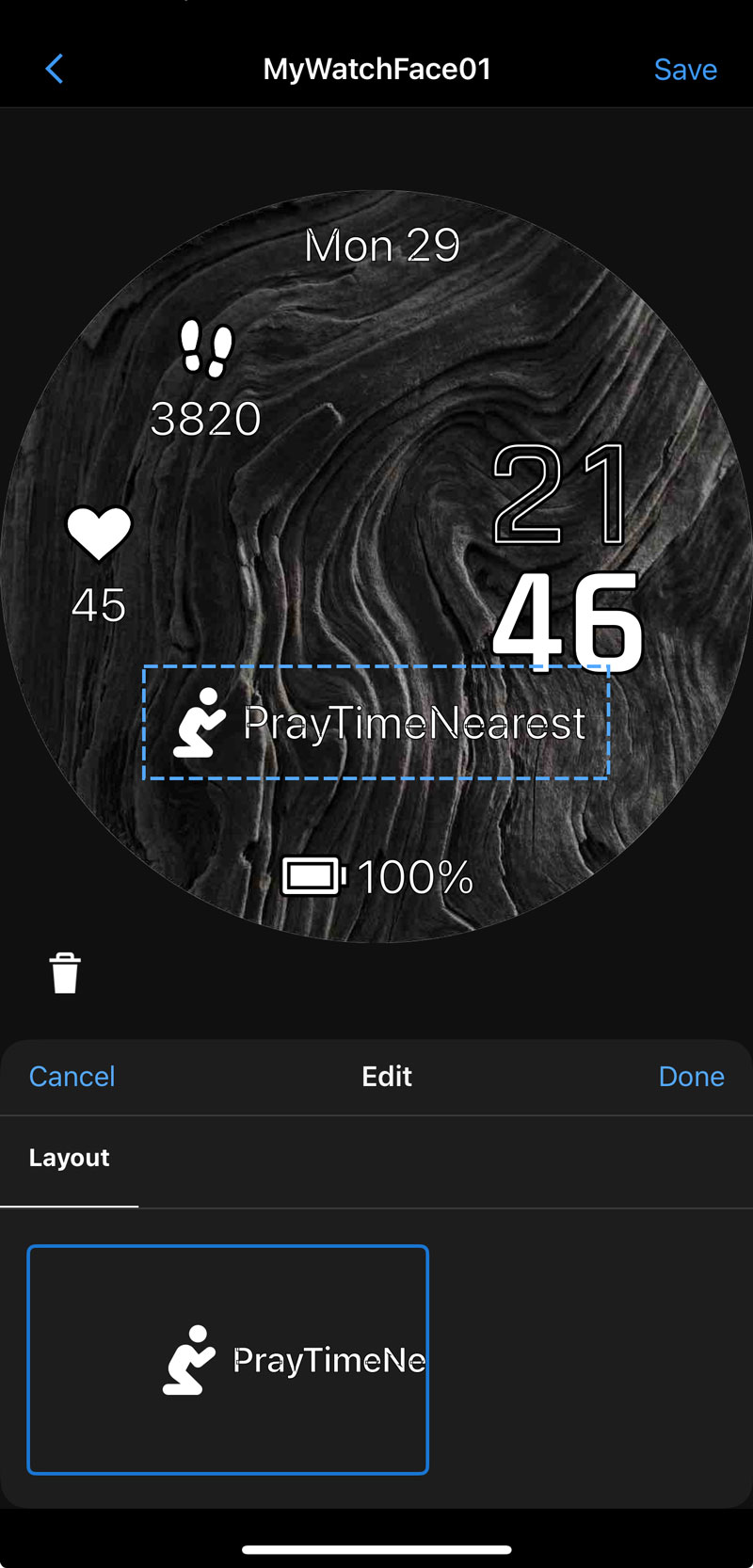
Wenn Ihr Zifferblatt Komplikationen (Datenfelder) unterstützt, können Sie PrayTime-Daten direkt auf dem Zifferblatt anzeigen lassen:
PrayTime
Zeigt den Namen und die Uhrzeit des nächsten Gebets an. Wird automatisch aktualisiert, sobald ein Gebet vorbei ist.
So fügen Sie eine Komplikation hinzu: Öffnen Sie die Zifferblatteinstellungen auf dem Gerät oder in Garmin Connect IQ, wählen Sie einen verfügbaren Datenplatz aus und wählen Sie PrayTime aus der Liste aus.
Azan-Benachrichtigungen
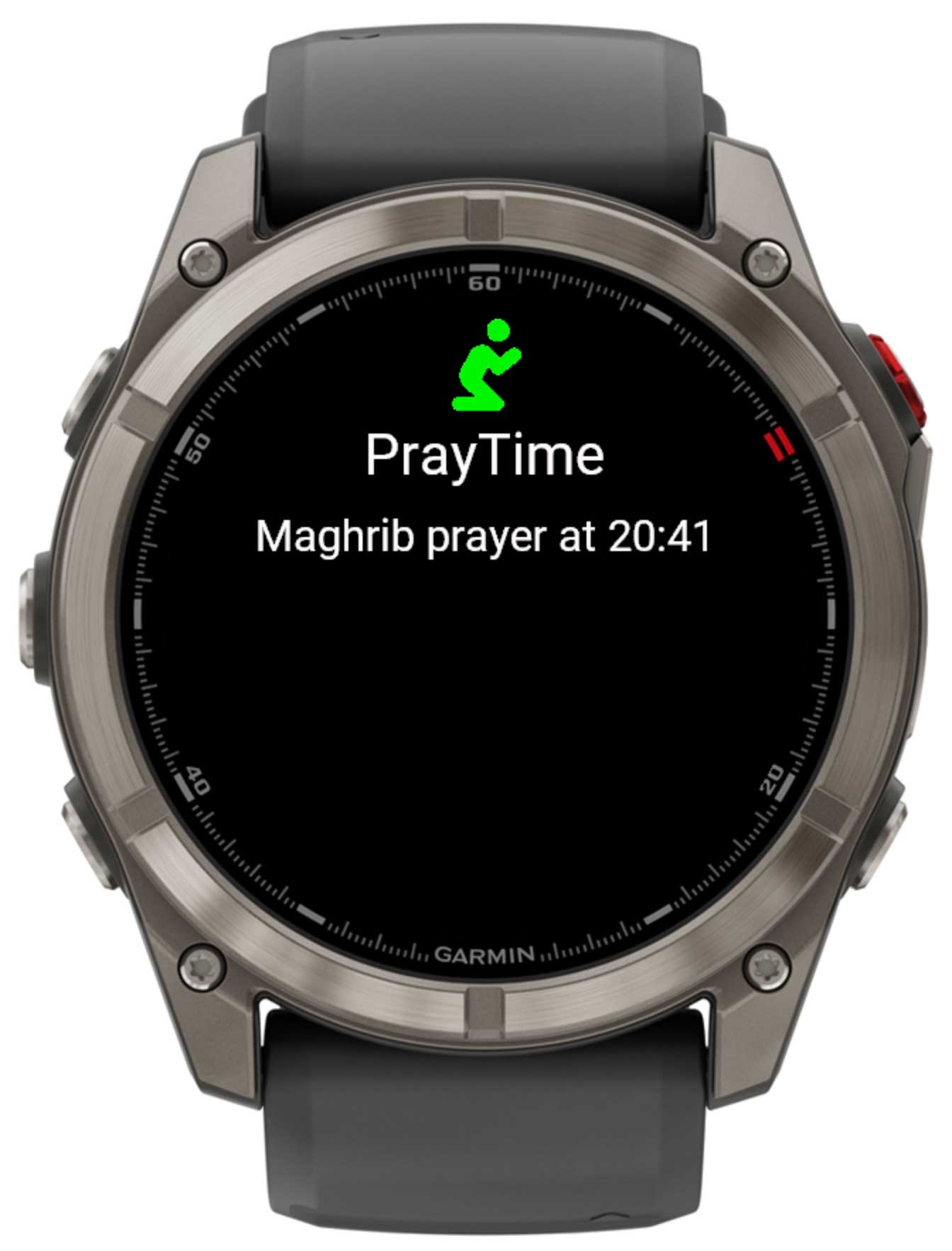
Die App führt einen Hintergrunddienst aus, der dir zu jeder Gebetszeit oder kurz davor eine Benachrichtigung auf dein Handgelenk senden kann. Ein Smartphone ist nicht erforderlich – die Benachrichtigung erscheint direkt auf der Uhr.
In der Benachrichtigung steht:
- Titel: „Azan!“
- Hauptteil: Name des Gebets und die genaue Uhrzeit – z. B. „Fajr-Gebet um 5:14 Uhr“
- Aktionsschaltfläche: Öffnen – startet PrayTime direkt aus der Benachrichtigung heraus.
Optionen für den Zeitpunkt der Benachrichtigung
Wird über die Einstellung „Benachrichtigung bei Azan “ in Garmin Connect IQ gesteuert:
- Aus – keine Benachrichtigungen.
- Zum Zeitpunkt der Veranstaltung – genau zur Gebetszeit.
- 1–10 Minuten vorher – eine Vorwarnung, damit Sie sich vorbereiten können.
Für Benachrichtigungen ist ein Gerät erforderlich, das den Hintergrunddienst und die Benachrichtigungs-API unterstützt. Nicht alle Garmin-Modelle unterstützen Benachrichtigungen auf dem Gerät. Überprüfen Sie die Connect IQ-Kompatibilität Ihres Geräts.
Einstellungen
Alle Einstellungen werden über die Garmin Connect IQ -App für Mobilgeräte oder über Garmin Express auf dem Desktop verwaltet. Öffnen Sie die App-Liste, suchen Sie „PrayTime“ und tippen Sie auf „Einstellungen“.
Die meisten der folgenden Optionen — automatische Standorterkennung, Datums- und Zeitformat, Fajr-Winkel, Asr-Berechnungsmethode, Maghrib-/Isha-Modus und -Wert, Nachtanteilsanpassung, Anpassung der einzelnen Gebetszeiten, Hijri-Datumsverschiebung und (falls unterstützt) Zeitpunkt der Azan-Benachrichtigung — können auch direkt auf der Uhr über den Menüpunkt Einstellungen im Hauptmenü geändert werden, unter Verwendung einer voreingestellten Liste gängiger Werte. Verwenden Sie die mobile App oder Garmin Express für exakte benutzerdefinierte Werte, den Freischaltcode oder manuelle Breiten-/Längengrade.
Standort
| Einstellung | Werte | Beschreibung |
|---|
| 📍 Systemstandort abrufen |
An / Aus |
Wenn diese Option aktiviert ist, liest die App bei jeder Aktualisierung automatisch Ihre GPS-Koordinaten aus. Deaktivieren Sie diese Option, um stattdessen einen festen, manuell eingegebenen Standort zu verwenden. |
| 📍 Breitengrad |
−90 … 90 |
Dein geografischer Breitengrad in Dezimalgrad. Positiv = Norden, negativ = Süden. Wird nur verwendet, wenn die automatische Standortbestimmung deaktiviert ist. |
| 📍 Längengrad |
−180 … 180 |
Dein geografischer Längengrad in Dezimalgrad. Positiv = Osten, negativ = Westen. Wird nur verwendet, wenn die automatische Standortbestimmung deaktiviert ist. |
Anzeige
| Einstellung | Optionen | Beschreibung |
|---|
| 📅 Datumsformat |
DD.MM.YYYY, DD-MM-YYYY, DD/MM/YYYY,
MM.DD.YYYY, MM-DD-YYYY, MM/DD/YYYY, Hijri |
Legt fest, wie das Datum oben auf dem Hauptbildschirm angezeigt wird. Die Wahl von Hijri zeigt dort das islamische Datum anstelle eines gregorianischen — siehe den Islamischer Kalender Abschnitt. |
| 🕐 Zeitformat |
Systemstandard,
H:MM / HH:MM (24-Stunden),
H:MM / HH:MM (12-Stunden, vorm./nachm.)
|
Legt fest, wie Gebetszeiten angezeigt werden — standardmäßig passend zum Systemuhrformat oder in einem festen 24-Stunden-/12-Stunden-Stil, mit oder ohne führende Null bei der Stunde. |
| Hijri-Datumsanpassung |
−3 … +3 Tage |
Manuelle Verschiebung, die auf das berechnete Hijri-Datum angewendet wird, um es mit der Mondsichtungsankündigung Ihrer örtlichen Moschee abzugleichen. |
| 📅 Datumssprache |
Systemsprache |
Sprache, die für lokalisierte Datumsangaben auf dem Bildschirm verwendet wird. |
Berechnung der Gebetszeiten
Mit diesen Parametern können Sie die Berechnungsmethode an diejenige anpassen, die von der in Ihrem Land anerkannten islamischen Autorität oder Rechtsschule verwendet wird.
| Einstellung | Standard | Beschreibung |
|---|
| Fajr-Winkel |
18° |
Der Winkel unterhalb des Horizonts, bei dem das Fajr-Gebet beginnt. Übliche Werte: 15° (ISNA), 18° (MWL / Ägypten), 19,5° (Karachi). |
| Asr-Berechnungsmethode |
Standard (Schafiitisch) |
Standard — Asr beginnt, wenn ein Schatten der Höhe des Objekts entspricht (schafiitische, malikitische, hanbalitische Rechtsschule).
Hanafitisch — Asr beginnt später, wenn der Schatten die doppelte Höhe des Objekts erreicht. |
| Maghrib-Auswahl |
Wenige Minuten nach Sonnenuntergang |
Winkel – Maghrib beginnt, wenn die Sonne X° unter dem Horizont steht.
Minuten nach Sonnenuntergang — Maghrib beginnt X Minuten nach Sonnenuntergang. |
| Wert des Maghrib-Parameters |
0 |
Der Winkel (in Grad) oder die Anzahl der Minuten, die mit dem obigen Maghrib-Wahlschalter verwendet wird. Ein Wert von 0 bedeutet, dass Maghrib bei Sonnenuntergang ist. |
| Isha-Auswahlhilfe |
Winkel |
Winkel – Isha beginnt, wenn die Sonne X° unter dem Horizont steht.
Minuten nach Maghrib — Isha beginnt X Minuten nach Maghrib. |
| Isha-Parameterwert |
17° |
Der Winkel (in Grad) oder die Anzahl der Minuten, die mit dem obenstehenden Isha-Selektor verwendet wird. Gängige Werte: 15° (ISNA), 17° (MWL), 18° (Ägypten). |
| Anpassung an hohe Breitengrade |
Winkelbasiert |
In hohen Breitengraden (oberhalb von ~48°) sinkt die Sonne möglicherweise nie weit genug unter den Horizont, um einen „natürlichen“ Fajr- oder Isha-Winkel zu bilden, was zu sehr langen oder undefinierten Nachtzeiten führt. Es stehen drei Anpassungsmethoden zur Verfügung:
- Winkelbasiert — passt den Nachtanteil proportional zum Dämmerungswinkel an.
- Midnight — teilt die Nacht um Mitternacht gleichmäßig zwischen Sonnenuntergang und Sonnenaufgang auf.
- Ein Siebtel — weist 1/7 der Nacht dem Fajr-Gebet und 1/7 dem Isha-Gebet zu.
|
| Anpassung Fajr / Dhuhr / Asr / Maghrib / Isha |
je −30 … +30 Min. |
Feinjustierung jeder berechneten Gebetszeit um eine feste Minutenzahl — nützlich, um sie an den von Ihrer örtlichen Moschee bekanntgegebenen Zeitplan anzupassen. |
Benachrichtigungen
| Einstellung | Optionen | Beschreibung |
|---|
| Benachrichtigung bei Azan |
Aus, zum Zeitpunkt der Veranstaltung,
1 – 10 Minuten vorher |
Legen Sie fest, wie lange vor (oder genau zu) jeder Gebetszeit das Gerät eine Benachrichtigung senden soll. Stellen Sie die Option auf „Aus“, um alle Azan-Benachrichtigungen zu deaktivieren. |
Über & Freischaltcode
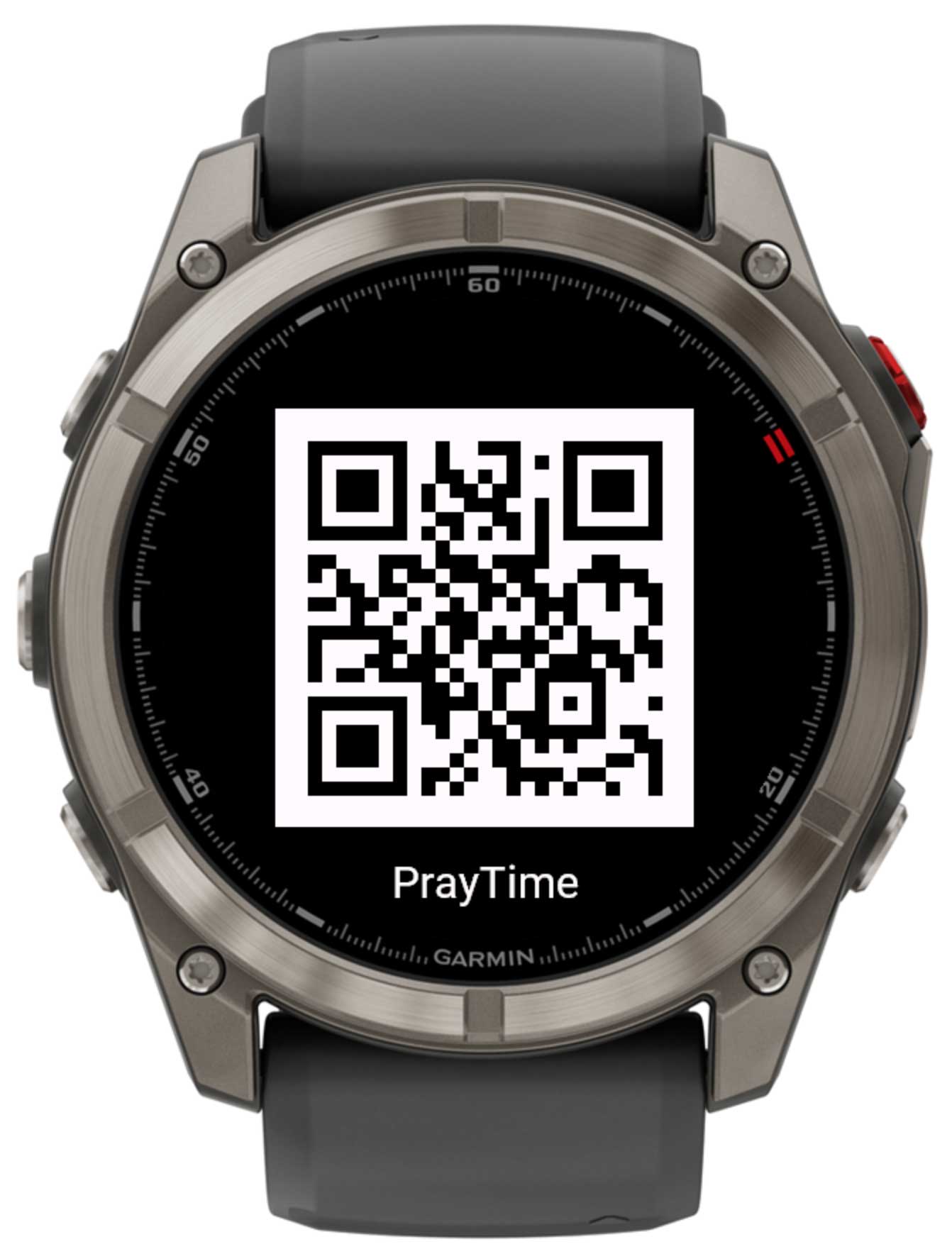
QR-Code-Bildschirm
Zu finden im Hauptmenü unter „Über“. Scanne den QR-Code mit deinem Smartphone, um die App-Seite zu öffnen, auf der du Support-Informationen findest und einen Freischaltcode erwerben kannst.
Freischaltcode
PrayTime verwendet einen Freischaltcode, um Ihren Kauf zu bestätigen. So geben Sie Ihren Code ein oder rufen ihn ab:
- Öffnen Sie Garmin Connect IQ auf Ihrem Smartphone.
- Gehen Sie zu „Mein Gerät“ → „Apps“ → „PrayTime“ → „Einstellungen“.
- Geben Sie Ihren Code in das Feld „🔑 Freischaltcode“ ein.
- Das Feld „Verifizierungsstatus“ wird automatisch aktualisiert, sobald die Uhr mit dem Internet verbunden ist.
Sie können die Einstellungen auch über Garmin Express auf Ihrem Desktop-Computer verwalten.
Die Überprüfung erfolgt automatisch im Hintergrund alle paar Minuten, sofern das Gerät über eine Internetverbindung verfügt (über ein gekoppeltes Smartphone oder WLAN).