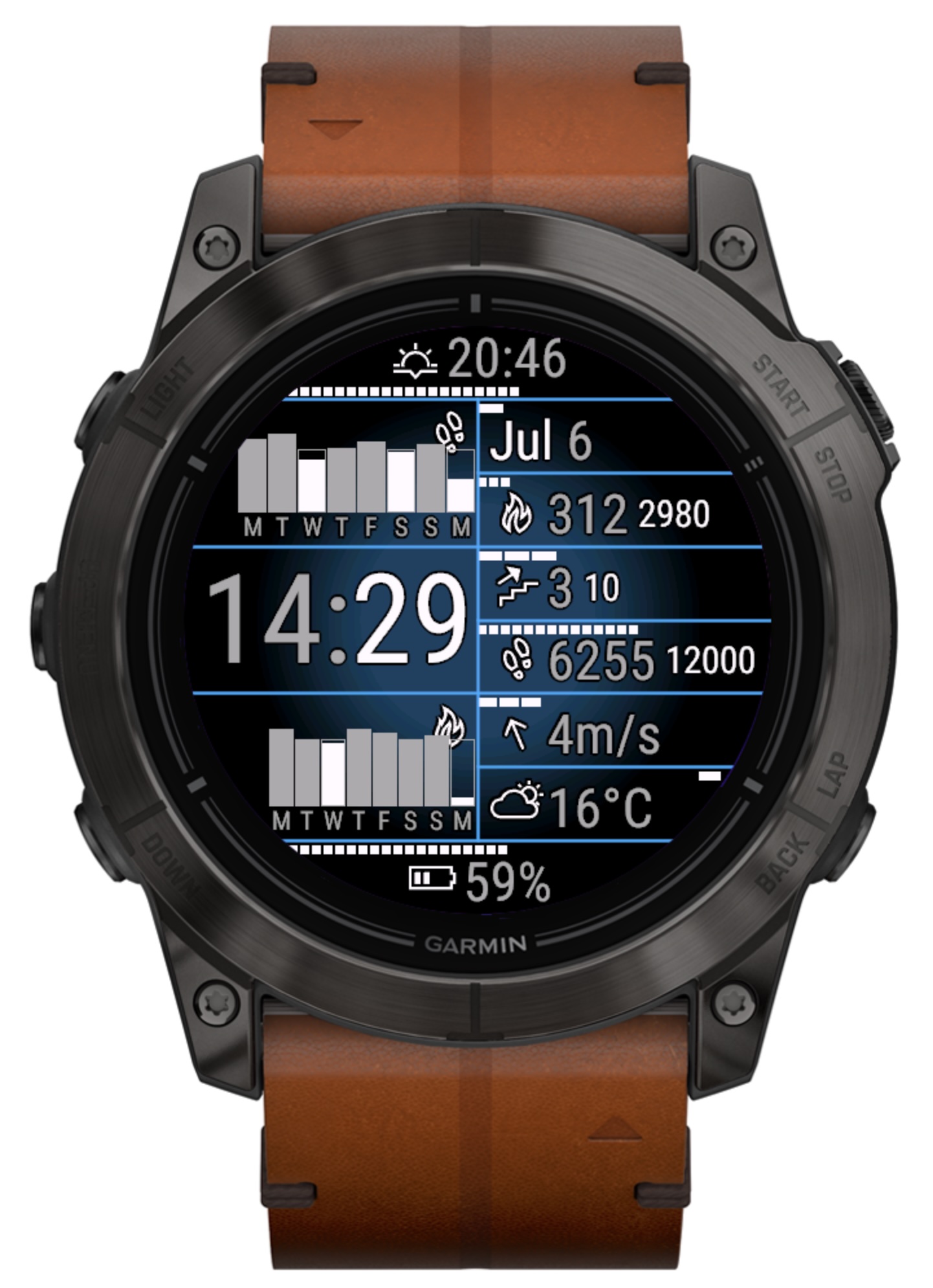
手首の上の詳細レポート。週間グラフ、リアルタイムの健康指標、複数の天気プロバイダーなどを備えた、完全カスタマイズ可能なウォッチフェイス — 毎秒、あなたの成果を実感しよう。
対応言語: English, العربية, Deutsch, Nederlands, Français, Italiano, 日本語, 한국어, Polski, Português, Русский, Español, Türkçe, Українська, 简体中文
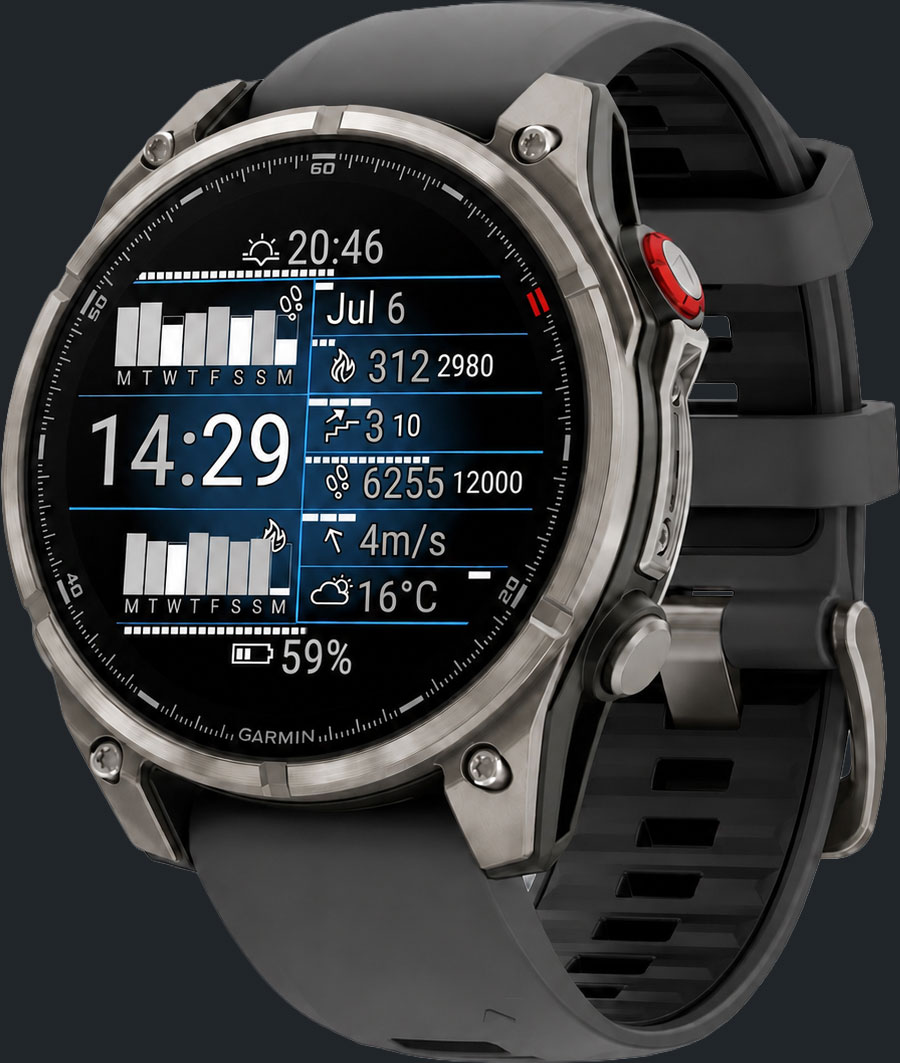
Cinqo III はGarmin Connect IQデバイス向けのデータ重視のウォッチフェイスです。固定レイアウトに縛られることなく、3つのグラフ枠と8つのテキストフィールドを、歩数や心拍数から天気や月齢まで100以上あるデータポイントの中から自由に割り当てられます — つまり、あなたにとって本当に大切な情報だけを常に表示できます。
アクティビティ、健康、天気、太陽と月など100以上のデータポイントから、3つのグラフ枠と8つのテキストフィールドを自由に設定できます。
歩数、距離、階数、カロリー、心拍数、ボディバッテリー、ストレス、標高、気圧、気温をコンパクトな棒グラフで、週単位または曜日単位に表示。
日の出/日の入り(または設定した時刻)に自動的に切り替わる2つの独立したカラーテーマ。それぞれに背景色、アクセントカラー、値の色、ラインの色を個別に設定できます。
Garmin内蔵の天気、OpenWeatherMap、QWeather、MET Weatherから選択でき、バックグラウンドで自動更新されます。
NightScoutに接続すると、ウォッチフェイス上に血糖値を表示できます。
このウォッチフェイスは、上部2段のグラフ枠と、文字盤を囲むテキストフィールドのリングで構成され、カスタマイズ可能なライングリッドで区切られています。各要素は「配置」ではなく「意味」を、設定画面で別のデータソースを割り当てるだけで変更できます。
Cinqo III は、保存されたGPS位置情報を基に日の出と日の入りで、または任意に設定した時刻で、2つの独立したカラーテーマを自動的に切り替えます。各テーマには独自の配色があります:
| 色 | 説明 |
|---|---|
| 背景 | ウォッチフェイスの背景色。 |
| プライマリ | アイコンやハイライトに使用されるアクセントカラー。 |
| 値 | データフィールドの値のテキストに使用される色。 |
| ライン | 装飾ラインググリッドの色。 |
値に使用されるフォントは、時計のシステムフォント、Roboto、Rajdhaniから切り替えられます。常時表示/低電力表示モードを持つデバイスでは、文字盤のどこまでを表示し続けるか選択できます:
| オプション | 動作 |
|---|---|
| オフ | 低電力モードでは空の画面が表示され、バッテリーを最大限節約します。 |
| 時刻のみ | 時計が低電力モードのとき、時刻のみが表示されます。 |
| すべてのフィールドを表示 | 低電力モードでも、すべてのデータフィールドを含む完全な文字盤が表示され続けます。 |
このウォッチフェイスには、Garmin Connect IQアプリの設定から個別に設定できる、2つの独立したカスタマイズ可能な要素グループがあります:
n/aプレースホルダーが表示されます。
プログレスバーが記載されている場合、設定でプログレスバーを表示を有効にしたときのみ表示されます(下記の設定を参照)。
天気フィールド(現在の状況、最高/最低気温、降水量、湿度、AQI、気圧、風)は、4つのプロバイダーのいずれかから取得できます:
| プロバイダー | 備考 |
|---|---|
| Garmin | Garmin Connect経由ですでに時計に同期された天気データを使用します — APIキー不要。 |
| OpenWeatherMap | 設定で入力する無料の個人用APIキーが必要です。 |
| QWeather | QWeatherのカバー範囲が優れている地域で便利な代替プロバイダー。 |
| MET Weather | ノルウェー気象研究所のデータ。 |
更新間隔は設定可能で、日の出/日の入りはローカル計算の代わりに天気プロバイダーから取得することもできます。天気機能はペアリングしたスマートフォン経由のインターネット接続が必要です。
Cinqo III はサードパーティのソースからデータを取得し、文字盤のフィールドとして直接表示できます:
NightScoutインスタンスから取得した血糖値をmg/dLまたはmmol/Lで表示します。
すべての設定は、モバイルアプリGarmin Connect IQ、またはデスクトップのGarmin Expressから管理します。アプリ一覧を開き、Cinqo IIIを見つけて設定をタップしてください。
| 設定項目 | オプション | 説明 |
|---|---|---|
| 時刻表示形式 | 01:23, 01 23, 0123, 1:23, 1 23, 123 |
時刻の表示形式を制御します。 |
| 日付形式 | Dec 31, 31 Dec, 12/31, 31.12 |
日付の表示形式を制御します。 |
| 週の開始日 | システム / 日曜日 / 月曜日 | 週間グラフと目標で使用される週の開始日。 |
| 時刻区切りの点滅 | オン / オフ | 時と分の間のコロンが1秒ごとに点滅します。 |
| 常に秒を更新 | オン / オフ | 対応デバイスでは低電力モードでも、秒フィールドを毎秒更新し続けます。 |
| フォント | システム / Roboto / Rajdhani | フィールドの値に使用される書体。 |
| 長押しを許可 | オン / オフ | System 6以降を搭載したタッチスクリーンデバイスで追加の操作を有効にします。 |
| 設定項目 | 値 | 説明 |
|---|---|---|
| 📍 システム位置情報を取得 | オン / オフ | オンにすると、時計自身のGPS座標が自動的に使用されます — 日の出/日の入りや一部の天気プロバイダーに必要です。 |
| 📍 緯度 / 経度 | 10進度 | 自動位置情報が無効の場合にのみ使用される手動座標。 |
| 設定項目 | オプション | 説明 |
|---|---|---|
| 🌦️ 天気プロバイダー | Garmin、OpenWeatherMap、QWeather、MET Weather | すべての天気関連データフィールドで使用されるソース。 |
| 🌦️ 天気更新間隔 | 時:分 | バックグラウンドで天気データが更新される頻度。 |
| 🌦️ 天気APIキー | テキスト | OpenWeatherMapや一部の他プロバイダーで必要です。 |
| ☀️ 天気プロバイダーから日の出/日の入りを取得 | オン / オフ | ローカルの天文計算の代わりに、天気プロバイダーの日の出/日の入り情報を使用します。 |
| 設定項目 | 説明 |
|---|---|
| グラフに最小/最大を表示 | 週間棒グラフに最小値と最大値のラベルを追加します。 |
| グラフに曜日を表示 | 週間グラフの各バーの下に曜日ラベルを追加します。 |
| プログレスバーを表示 | 対応フィールドの下に、1日の目標に対するプログレスバーを表示します。 |
| 目標を表示 | 対応フィールドと共に1日の数値目標を表示します。 |
| グラフ1〜3(左側) | 左側の3つのグラフフィールドそれぞれにデータソースを割り当てます(データフィールドとグラフを参照)。 |
| フィールド1〜8(右側) | 右側の8つのテキストフィールドそれぞれにデータソースを割り当てます(データフィールドとグラフを参照)。 |
| 設定項目 | オプション |
|---|---|
| 常時表示時のフィールド | オフ、時刻のみ、すべてのフィールドを表示 |
Cinqo III はお使いの特定の時計モデルに合わせて、標準の丸型レイアウト、角型レイアウト、AMOLED最適化レイアウト、またはメモリ制約のある旧型機種向けの簡略化レイアウトを自動で構築します。対応デバイスファミリー:
デバイス一覧をすべて表示Approach
D2
Descent
Enduro
Epix
Fenix
Forerunner
Instinct
Legacy
MARQ
Venu
Vívoactive
Vívolife
無料でダウンロードできます。コアとなるウォッチフェイス — レイアウト、テーマ、基本的な時刻/日付/アクティビティフィールドおよびグラフ — は完全に利用可能です。
1回限りのアンロックコードで、血中酸素濃度、ストレス、ボディバッテリー、天気プロバイダー、NightScoutなど、すべてのデータフィールドとグラフをアンロックします。
フィールドに値の代わりに短いコードが表示される場合、その意味は次の通りです:
| コード | 意味 |
|---|---|
n/a | 選択したフィールドはお使いのデバイスでは利用できません。 |
n/d | まだ表示するデータがありません。しばらくお待ちください。 |
n/c | 接続がありません。デバイスの接続状態を確認してください。 |
no GPS | まず座標を取得する必要があります(位置情報の設定を参照)。 |
API key | 設定で天気プロバイダーのAPIキーを入力する必要があります。 |
paid | このフィールドはフルバージョンの一部であり、アンロックコードが必要です。 |
アプリの設定メニューからアクセスできます。スマートフォンでQRコードをスキャンするとこのページが開き、サポート情報の確認やアンロックコードの購入ができます。
Cinqo III は購入を確認するためにアンロックコードを使用します。コードを入力または確認するには:
デスクトップコンピューターのGarmin Expressからも設定を管理できます。