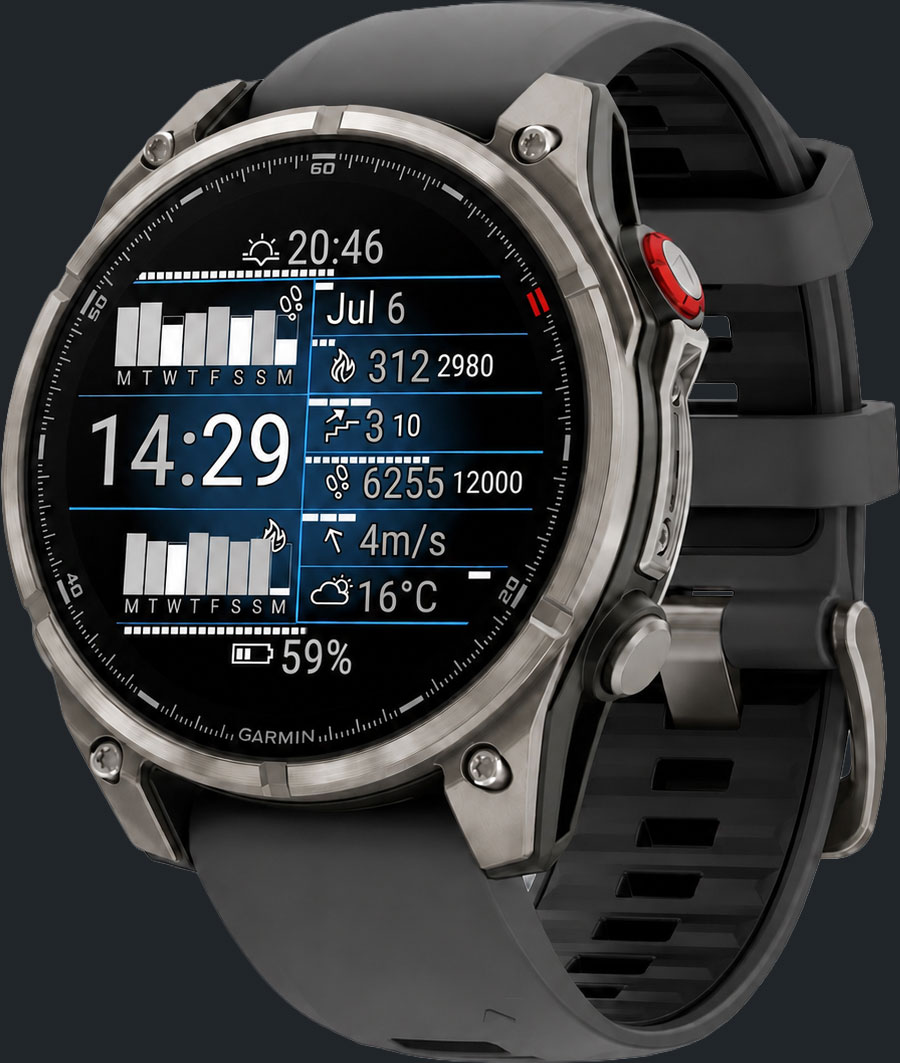
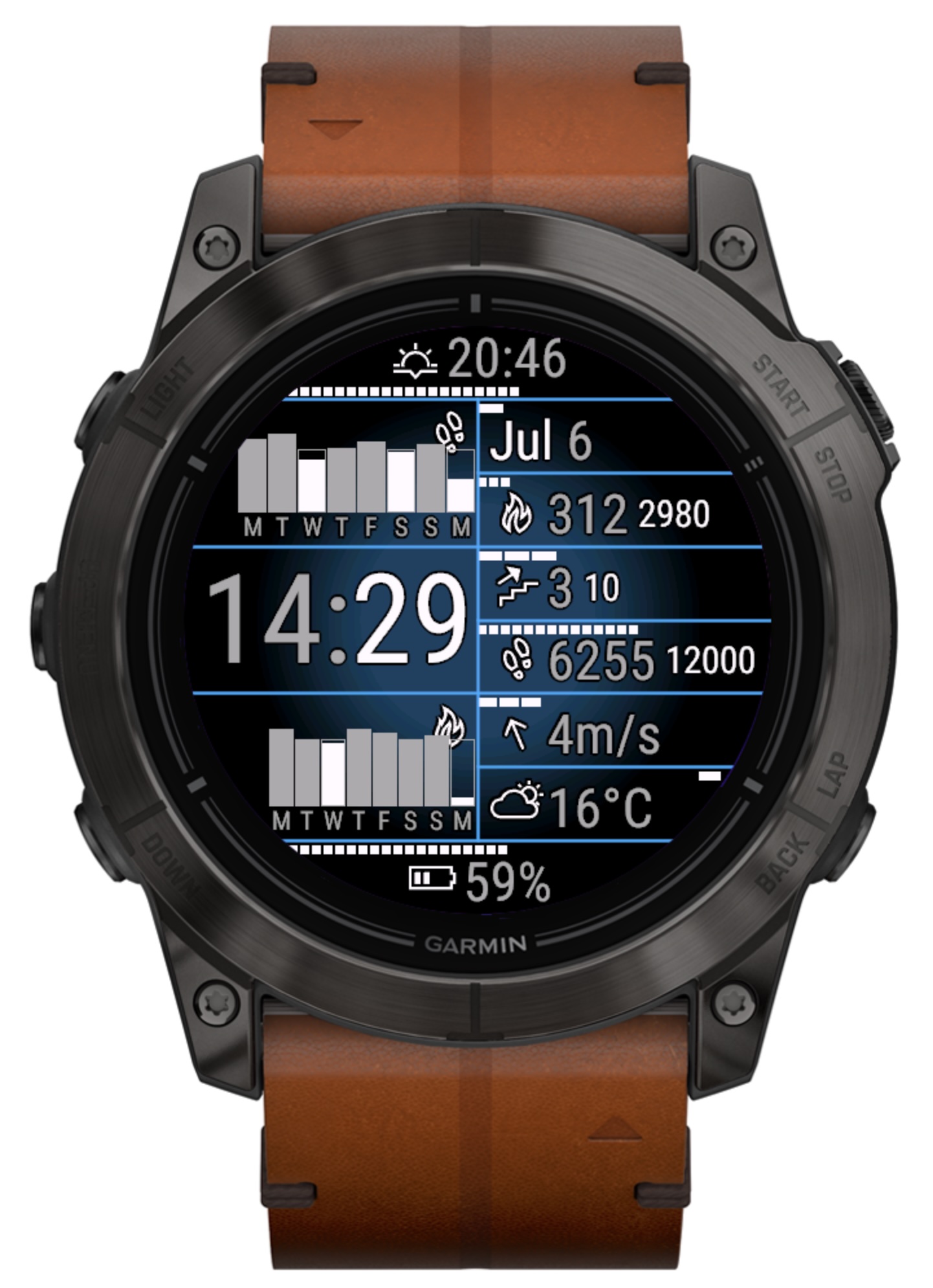
Il resoconto completo al tuo polso. Un quadrante completamente personalizzabile con grafici settimanali, dati sulla salute in tempo reale, previsioni meteo da diverse fonti e molto altro ancora: goditi i tuoi risultati in ogni istante.
Disponibile in: Inglese, arabo, tedesco, olandese, francese, italiano, giapponese, coreano, polacco, portoghese, russo, spagnolo, turco, ucraino, cinese semplificato
Cinqo III è un quadrante incentrato sui dati per i dispositivi Garmin Connect IQ. Anziché costringerti a un layout fisso, ti offre 3 spazi per i grafici e 8 campi di testo, ciascuno dei quali può essere associato a uno qualsiasi degli oltre 100 dati disponibili — dai passi alla frequenza cardiaca, passando per le condizioni meteorologiche e le fasi lunari — in modo che il quadrante mostri sempre esattamente ciò che conta per te.
Compila 3 caselle del grafico e 8 campi di testo scegliendo tra oltre 100 dati: attività, salute, meteo, sole e luna e altro ancora.
Grafici a barre sintetici relativi a passi, distanza, piani, calorie, frequenza cardiaca, Body Battery, stress, dislivello, pressione e temperatura — per settimana o per giorno della settimana.
Due temi cromatici indipendenti che si alternano automaticamente all'alba e al tramonto (o negli orari impostati dall'utente), ciascuno con i propri colori di sfondo, di risalto, di intensità e delle linee.
Scegli tra le app meteo integrate di Garmin, OpenWeatherMap, QWeather o MET Weather, con aggiornamento automatico in background.
Iscriviti a NightScout per visualizzare i valori della glicemia sul display.
Il quadrante è composto da due file di slot per i grafici nella parte superiore e da un anello di campi di testo attorno al quadrante, separati da una griglia di linee personalizzabile. È possibile modificare il significato (non la posizione) di ciascun elemento semplicemente assegnandogli una fonte dati diversa nelle Impostazioni.
Cinqo III passa automaticamente da un tema cromatico all'altro all'alba e al tramonto (utilizzando la posizione GPS salvata), oppure agli orari personalizzati da te definiti. Ogni tema ha una propria combinazione di colori:
| Colore | Descrizione |
|---|---|
| Sfondo | Il colore di sfondo del volto. |
| Primario | Colore di risalto utilizzato per le icone e gli elementi in evidenza. |
| Valori | Colore utilizzato per il testo dei valori dei campi dati. |
| Linee | Colore della griglia della linea decorativa. |
È possibile scegliere tra il font di sistema dell'orologio, Roboto o Rajdhani per la visualizzazione dei valori. Sui dispositivi dotati di modalità di visualizzazione sempre attiva o a basso consumo, è possibile scegliere quale porzione del quadrante rimanere visibile:
| Opzione | Condotta |
|---|---|
| Off | In modalità risparmio energetico viene visualizzata una schermata vuota, per garantire la massima autonomia della batteria. |
| Solo il tempo | Quando l'orologio è in modalità a basso consumo, viene visualizzata solo l'ora. |
| Mostra tutti i campi | Il display completo, con tutti i campi dati, rimane visibile in modalità a basso consumo. |
Il quadrante presenta due gruppi indipendenti di elementi personalizzabili, configurabili dalle impostazioni dell'app Garmin Connect IQ:
"n/a" descritto nella sezione "Risoluzione dei problemi".
Laddove è presente una barra di avanzamento, questa viene visualizzata solo se l'opzione "Mostra barre di avanzamento " è abilitata nelle impostazioni (vedi "Impostazioni" di seguito).
I dati meteorologici (condizioni attuali, temperatura massima/minima, precipitazioni, umidità, AQI, pressione e vento) possono essere ottenuti da uno qualsiasi dei quattro fornitori seguenti:
| Provider | Note |
|---|---|
| Garmin | Utilizza i dati meteorologici già sincronizzati con l'orologio tramite Garmin Connect — non è necessaria alcuna chiave API. |
| OpenWeatherMap | È necessaria una chiave API personale gratuita, da inserire nelle impostazioni. |
| QWeather | Fornitore alternativo, utile nelle regioni con una migliore copertura di QWeather. |
| Previsioni MET | Dati forniti dall'Istituto meteorologico norvegese. |
L'intervallo di aggiornamento è configurabile; inoltre, è possibile scegliere se ottenere gli orari dell'alba e del tramonto dal servizio meteo anziché calcolarli localmente. Il servizio meteo richiede una connessione a Internet tramite il telefono associato.
Cinqo III è in grado di estrarre dati da fonti di terze parti e visualizzarli direttamente come campo facciale:
Visualizza i valori della glicemia ricavati dalla tua istanza di NightScout, in mg/dL o mmol/L.
Tutte le impostazioni vengono gestite tramite l'app mobile Garmin Connect IQ o Garmin Express su computer. Apri l'elenco delle app, individua Cinqo III e tocca Impostazioni.
| Impostazioni | Opzioni | Descrizione |
|---|---|---|
| Formato di visualizzazione dell'ora | 01:23, 01 23, 0123, 1:23, 1 23, 123 |
Determina il formato di visualizzazione dell'ora. |
| Formato Data | Dec 31, 31 Dec, 12/31, 31.12 |
Determina il formato della data. |
| Inizio della settimana | Sistema / Domenica / Lunedì | Primo giorno della settimana utilizzato per i grafici settimanali e gli obiettivi. |
| Delimitatore di tempo lampeggiante | On / Off | Il punto e virgola tra le ore e i minuti lampeggia una volta al secondo. |
| Aggiornare sempre i secondi | On / Off | Mantiene attivo il campo dei secondi ogni secondo, anche in modalità a basso consumo, laddove supportata. |
| Font | Sistema / Roboto / Rajdhani | Carattere tipografico utilizzato per i valori dei campi. |
| Consenti la pressione prolungata | On / Off | Consente una maggiore interazione sui dispositivi touchscreen con System 6 o versioni successive. |
| Impostazioni | Valori | Descrizione |
|---|---|---|
| 📍 Ottieni la posizione del sistema | On / Off | Quando è attivata, vengono utilizzate automaticamente le coordinate GPS dell'orologio stesso — necessarie per l'ora dell'alba e del tramonto e per alcuni servizi meteo. |
| 📍 Latitudine / Longitudine | Gradi decimali | Coordinate manuali, utilizzate solo quando la localizzazione automatica è disattivata. |
| Impostazioni | Opzioni | Descrizione |
|---|---|---|
| 🌦️ Fornitore di dati meteorologici | Garmin, OpenWeatherMap, QWeather, MET Weather | Fonte utilizzata per tutti i campi relativi ai dati meteorologici. |
| 🌦️ Intervallo di aggiornamento delle previsioni meteo | h:m | Con quale frequenza vengono aggiornati i dati meteorologici in background. |
| 🌦️ Chiave API meteo | Testo | Necessario per OpenWeatherMap e alcuni altri fornitori. |
| ☀️ Alba/Tramonto dal servizio meteo | On / Off | Utilizza gli orari di alba e tramonto forniti dal servizio meteo anziché un calcolo astronomico locale. |
| Impostazioni | Descrizione |
|---|---|
| Mostra valori minimi e massimi sui grafici | Aggiunge le etichette dei valori minimo e massimo ai grafici a barre settimanali. |
| Mostra i giorni feriali sui grafici | Aggiunge le etichette dei giorni della settimana sotto ciascuna barra nei grafici settimanali. |
| Mostra le barre di avanzamento | Visualizza una barra di avanzamento verso l'obiettivo giornaliero nei campi supportati. |
| Mostra gli obiettivi | Visualizza l'obiettivo giornaliero numerico insieme ai campi supportati. |
| Grafici da 1 a 3 (lato sinistro) | Assegna una fonte dati (vedi Campi dati e grafici) a ciascuno dei 3 campi grafici sulla sinistra. |
| Campi da 1 a 8 (lato destro) | Assegna una fonte dati (vedi Campi dati e grafici) a ciascuno degli 8 campi di testo sulla destra. |
| Impostazioni | Opzioni |
|---|---|
| Campi in AOD | Disattiva, Solo ora, Mostra tutti i campi |
Cinqo III crea automaticamente il layout più adatto al tuo specifico modello di orologio: un layout rotondo standard, un layout quadrato, un layout ottimizzato per AMOLED o un layout ridotto per dispositivi meno recenti con memoria limitata. Famiglie di dispositivi supportate:
Mostra l'elenco completo dei dispositiviApproach
D2
Descent
Enduro
Epix
Fenix
Forerunner
Instinct
Legacy
MARQ
Venu
Vívoactive
Vívolife
Scaricabile gratuitamente. Il quadrante principale — layout, temi, campi di base relativi a ora, data e attività, nonché i grafici — è completamente funzionante.
Sblocca tutti i campi dati e i grafici — saturazione di ossigeno, stress, Body Battery, fornitori di dati meteorologici, NightScout e altro ancora — con un codice di sblocco da utilizzare una sola volta.
Se in un campo compare un codice abbreviato al posto di un valore, ecco cosa significa:
| Codice | Significato |
|---|---|
n/a | Il campo selezionato non è disponibile sul tuo dispositivo. |
n/d | Non ci sono ancora dati da visualizzare. Attendi qualche istante. |
n/c | Nessuna connessione. Verificare la disponibilità della connessione del dispositivo. |
no GPS | Per prima cosa devi ottenere le tue coordinate (vedi Impostazioni posizione). |
API key | È necessario inserire la chiave API del fornitore di dati meteorologici nelle impostazioni. |
paid | Questo campo fa parte della versione completa e richiede un codice di sblocco. |
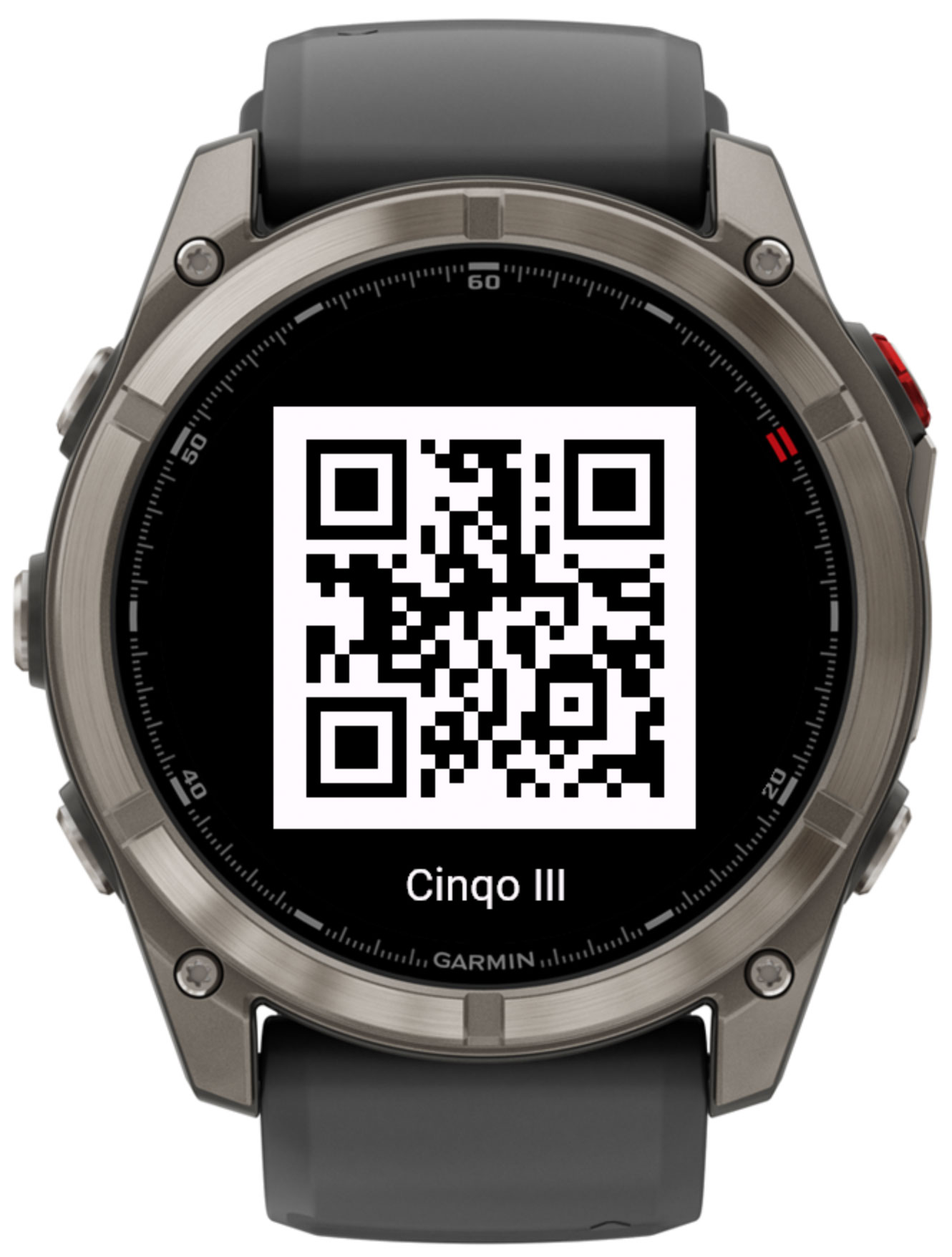
Accessibile dal menu delle impostazioni dell'app. Scansiona il codice QR con il tuo telefono per aprire questa pagina, dove potrai trovare informazioni sull'assistenza e acquistare un codice di sblocco.
Cinqo III utilizza un codice di sblocco per verificare l'acquisto. Per inserire o visualizzare il codice:
Puoi anche gestire le impostazioni tramite Garmin Express sul tuo computer.
Privacy Policy · Gestisci / annulla il collegamento dell'acquisto
© 2022-2026 VeshchiyOleg