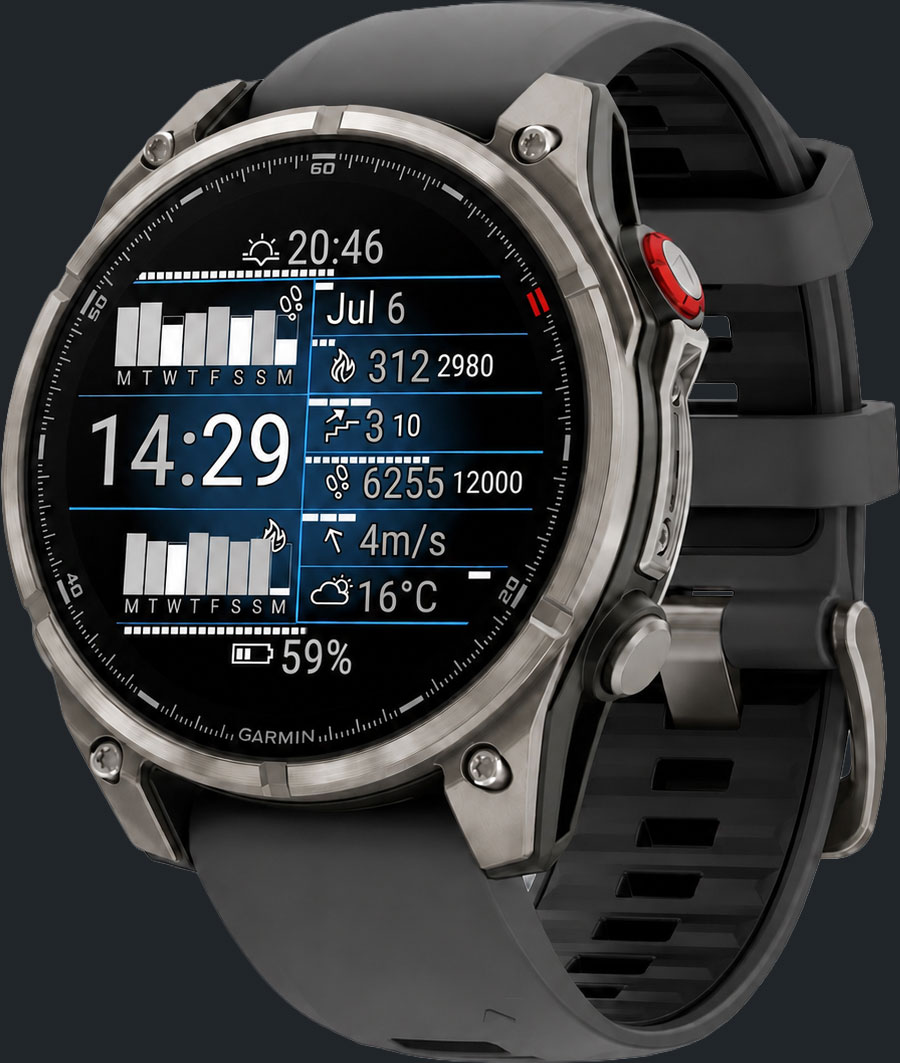
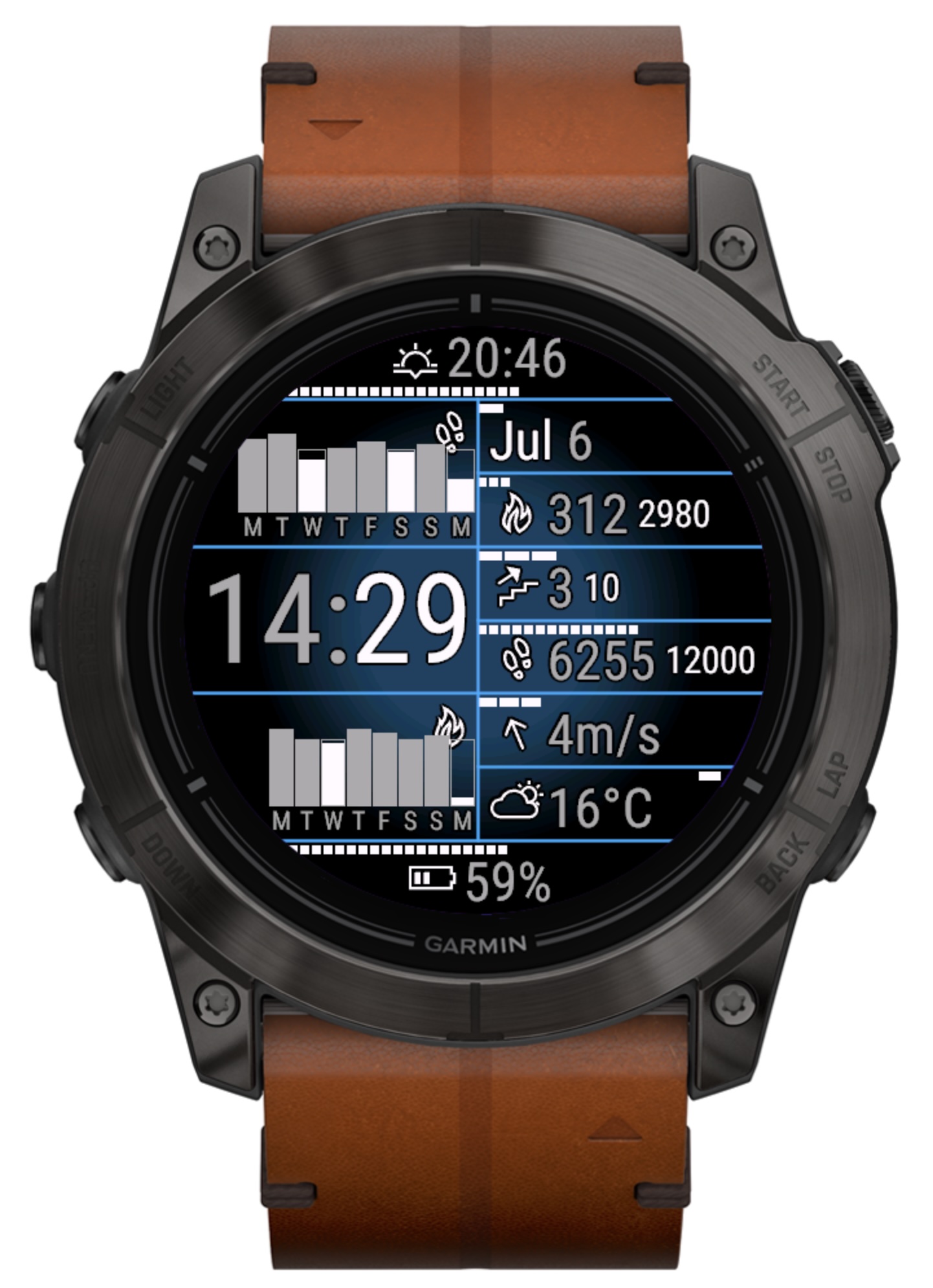
Der umfassende Bericht direkt an Ihrem Handgelenk. Ein vollständig anpassbares Zifferblatt mit Wochen-Diagrammen, Echtzeit-Gesundheitsdaten, Wetterdaten von verschiedenen Anbietern und vielem mehr – freuen Sie sich jede Sekunde über Ihre Erfolge.
Enthalten in: Englisch, Arabisch, Deutsch, Niederländisch, Französisch, Italienisch, Japanisch, Koreanisch, Polnisch, Portugiesisch, Russisch, Spanisch, Türkisch, Ukrainisch, Vereinfachtes Chinesisch
Cinqo III ist ein datenorientiertes Zifferblatt für Garmin Connect IQ-Geräte. Anstatt Sie an ein festes Layout zu binden, bietet es Ihnen 3 Diagrammfelder und 8 Textfelder, die jeweils mit einem von über 100 verfügbaren Datenpunkten belegt werden können – von Schritten und Herzfrequenz bis hin zu Wetter und Mondphase –, sodass das Zifferblatt stets genau das anzeigt, was für Sie wichtig ist.
Füllen Sie 3 Diagrammfelder und 8 Textfelder mit Daten aus über 100 Datenpunkten – Aktivität, Gesundheit, Wetter, Sonne und Mond und vieles mehr.
Kompakte Balkendiagramme für Schritte, Entfernung, Stockwerke, Kalorien, Herzfrequenz, Body Battery, Stress, Höhe, Luftdruck und Temperatur – nach Woche oder nach Wochentag.
Zwei unabhängige Farbschemata, die bei Sonnenaufgang/Sonnenuntergang (oder zu von Ihnen festgelegten Zeiten) automatisch wechseln und jeweils über eigene Hintergrund-, Akzent-, Tonwert- und Linienfarben verfügen.
Wählen Sie zwischen der integrierten Wetterfunktion von Garmin, OpenWeatherMap, QWeather oder MET Weather – mit automatischer Aktualisierung im Hintergrund.
Abonnieren Sie NightScout, um die Blutzuckerwerte auf dem Display anzuzeigen.
Das Zifferblatt besteht aus zwei Reihen von Diagrammfeldern im oberen Bereich und einem Ring aus Textfeldern rund um das Zifferblatt, die durch ein anpassbares Linienraster voneinander getrennt sind. Die Bedeutung (nicht die Position) jedes Elements lässt sich ändern, indem man ihm in den Einstellungen einfach eine andere Datenquelle zuweist.
Cinqo III wechselt automatisch bei Sonnenaufgang und Sonnenuntergang (anhand Ihres gespeicherten GPS-Standorts) oder zu von Ihnen festgelegten Zeiten zwischen zwei unabhängigen Farbschemata. Jedes Schema verfügt über eigene Farben:
| Farbe | Beschreibung |
|---|---|
| Hintergrund | Die Hintergrundfarbe des Gesichts. |
| Primär | Akzentfarbe für Symbole und Hervorhebungen. |
| Werte | Farbe, die für den Text der Werte in den Datenfeldern verwendet wird. |
| Zeilen | Farbe des dekorativen Linienrasters. |
Die für die Werte verwendete Schriftart kann zwischen der Systemschriftart der Uhr, „Roboto“ oder „Rajdhani“ umgeschaltet werden. Auf Geräten mit einem Always-On- oder Energiespar-Anzeigemodus können Sie festlegen, wie viel vom Zifferblatt sichtbar bleiben soll:
| Option | Verhalten |
|---|---|
| Aus | Im Energiesparmodus wird ein leerer Bildschirm angezeigt, um den Akku so gut wie möglich zu schonen. |
| Nur die Zeit | Im Energiesparmodus wird nur die Uhrzeit angezeigt. |
| Alle Felder anzeigen | Im Energiesparmodus bleibt das gesamte Display mit allen Datenfeldern sichtbar. |
Das Zifferblatt verfügt über zwei unabhängige Gruppen anpassbarer Elemente, die über die Einstellungen der Garmin Connect IQ-App festgelegt werden:
„n/a“ zurückgegriffen.
Sofern ein Fortschrittsbalken aufgeführt ist, wird dieser nur angezeigt, wenn in den Einstellungen die Option „Fortschrittsbalken anzeigen“ aktiviert ist (siehe „Einstellungen“ weiter unten).
Wetterdaten (aktuelle Wetterlage, Höchst-/Tiefsttemperatur, Niederschlag, Luftfeuchtigkeit, AQI, Luftdruck und Wind) können von einem der folgenden vier Anbieter bezogen werden:
| Anbieter | Notizen |
|---|---|
| Garmin | Verwendet die Wetterdaten, die bereits über Garmin Connect mit Ihrer Uhr synchronisiert wurden – ein API-Schlüssel ist nicht erforderlich. |
| OpenWeatherMap | Dazu ist ein kostenloser persönlicher API-Schlüssel erforderlich, der in den Einstellungen eingegeben werden muss. |
| QWetter | Alternativer Anbieter, nützlich in Regionen mit besserer QWeather-Abdeckung. |
| MET-Wetter | Daten des Norwegischen Meteorologischen Instituts. |
Das Aktualisierungsintervall ist konfigurierbar, und die Zeiten für Sonnenaufgang und Sonnenuntergang können optional vom Wetterdienst abgerufen werden, anstatt lokal berechnet zu werden. Für die Wetteranzeige ist eine Internetverbindung über Ihr gekoppeltes Smartphone erforderlich.
Cinqo III kann Daten aus Drittanbieterquellen abrufen und diese direkt als Gesichtsfeld anzeigen:
Zeigt die aus Ihrer NightScout-Instanz abgerufenen Blutzuckerwerte in mg/dL oder mmol/L an.
Alle Einstellungen werden über die Garmin Connect IQ -App für Mobilgeräte oder über Garmin Express auf dem Desktop verwaltet. Öffnen Sie die App-Liste, suchen Sie „Cinqo III“ und tippen Sie auf „Einstellungen“.
| Einstellung | Optionen | Beschreibung |
|---|---|---|
| Zeitanzeigeformat | 01:23, 01 23, 0123, 1:23, 1 23, 123 |
Legt fest, wie die Uhrzeit formatiert wird. |
| Datumsformat | Dec 31, 31 Dec, 12/31, 31.12 |
Legt fest, wie das Datum formatiert wird. |
| Wochenbeginn | System / Sonntag / Montag | Der erste Tag der Woche, der für Wochenübersichten und -ziele verwendet wird. |
| Blinkende Zeitbegrenzung | An / Aus | Der Doppelpunkt zwischen Stunden und Minuten blinkt einmal pro Sekunde. |
| Sekunden immer aktualisieren | An / Aus | Sorgt dafür, dass das Sekundenfeld jede Sekunde weiterläuft, auch im Energiesparmodus, sofern dieser unterstützt wird. |
| Schriftart | System / Roboto / Rajdhani | Für Feldwerte verwendete Schriftart. |
| Langes Drücken zulassen | An / Aus | Ermöglicht zusätzliche Interaktionsmöglichkeiten auf Touchscreen-Geräten mit System 6 oder neuer. |
| Einstellung | Werte | Beschreibung |
|---|---|---|
| 📍 Systemstandort abrufen | An / Aus | Im eingeschalteten Zustand werden automatisch die GPS-Koordinaten der Uhr verwendet – diese werden für Sonnenauf- und -untergangszeiten sowie von einigen Wetterdiensten benötigt. |
| 📍 Breitengrad / Längengrad | Dezimalgrad | Manuelle Koordinaten, die nur verwendet werden, wenn die automatische Standortbestimmung deaktiviert ist. |
| Einstellung | Optionen | Beschreibung |
|---|---|---|
| 🌦️ Wetterdienst | Garmin, OpenWeatherMap, QWeather, MET Weather | Quelle für alle wetterbezogenen Datenfelder. |
| 🌦️ Intervall für Wetteraktualisierungen | h:m | Wie oft die Wetterdaten im Hintergrund aktualisiert werden. |
| 🌦️ Wetter-API-Schlüssel | Text | Erforderlich für OpenWeatherMap und einige andere Anbieter. |
| ☀️ Sonnenaufgang/Sonnenuntergang vom Wetterdienst | An / Aus | Verwendet die Sonnenauf- und -untergangszeiten des Wetteranbieters anstelle einer lokalen astronomischen Berechnung. |
| Einstellung | Beschreibung |
|---|---|
| Min-/Max-Werte in Diagrammen anzeigen | Fügt den wöchentlichen Balkendiagrammen Beschriftungen für den niedrigsten und den höchsten Wert hinzu. |
| Wochentage in Diagrammen anzeigen | Fügt in Wochen-Diagrammen unter jedem Balken die Wochentagsbezeichnungen ein. |
| Fortschrittsbalken anzeigen | Zeigt in den unterstützten Feldern einen Fortschrittsbalken an, der den Fortschritt in Richtung des Tagesziels anzeigt. |
| Tore anzeigen | Zeigt das numerische Tagesziel neben den unterstützten Feldern an. |
| Grafik 1–3 (linke Seite) | Weist jedem der drei grafischen Felder auf der linken Seite eine Datenquelle zu (siehe „Datenfelder und Diagramme“). |
| Feld 1 – 8 (rechte Seite) | Weist jedem der 8 Textfelder auf der rechten Seite eine Datenquelle zu (siehe „Datenfelder und Diagramme“). |
| Einstellung | Optionen |
|---|---|
| Felder in AOD | Aus, Nur Zeit, Alle Felder anzeigen |
Cinqo III erstellt automatisch das passende Layout für Ihr spezifisches Uhrenmodell – ein standardmäßiges rundes Layout, ein quadratisches Layout, ein für AMOLED-Displays optimiertes Layout oder ein reduziertes Layout für ältere Geräte mit begrenztem Speicherplatz. Unterstützte Gerätefamilien:
Gesamte Geräteliste anzeigenApproach
D2
Descent
Enduro
Epix
Fenix
Forerunner
Instinct
Legacy
MARQ
Venu
Vívoactive
Vívolife
Kostenloser Download. Das Kern-Zifferblatt – Layout, Designs, grundlegende Felder für Uhrzeit, Datum und Aktivitäten sowie Diagramme – ist voll funktionsfähig.
Schaltet alle Datenfelder und Diagramme frei – Sauerstoffsättigung, Stress, Body Battery, Wetterdienste, NightScout und mehr – mit einem einmaligen Freischaltcode.
Wenn in einem Feld anstelle eines Werts ein Kurzcode angezeigt wird, hat dies folgende Bedeutung:
| Code | Bedeutung |
|---|---|
n/a | Das ausgewählte Feld ist auf Ihrem Gerät nicht verfügbar. |
n/d | Es sind noch keine Daten vorhanden. Bitte haben Sie einen Moment Geduld. |
n/c | Keine Verbindung. Überprüfen Sie, ob das Gerät mit dem Netzwerk verbunden ist. |
no GPS | Sie müssen zunächst Ihre Koordinaten ermitteln (siehe Standorteinstellungen). |
API key | Sie müssen den API-Schlüssel des Wetteranbieters in den Einstellungen eingeben. |
paid | Dieses Feld ist Teil der Vollversion und erfordert einen Freischaltcode. |
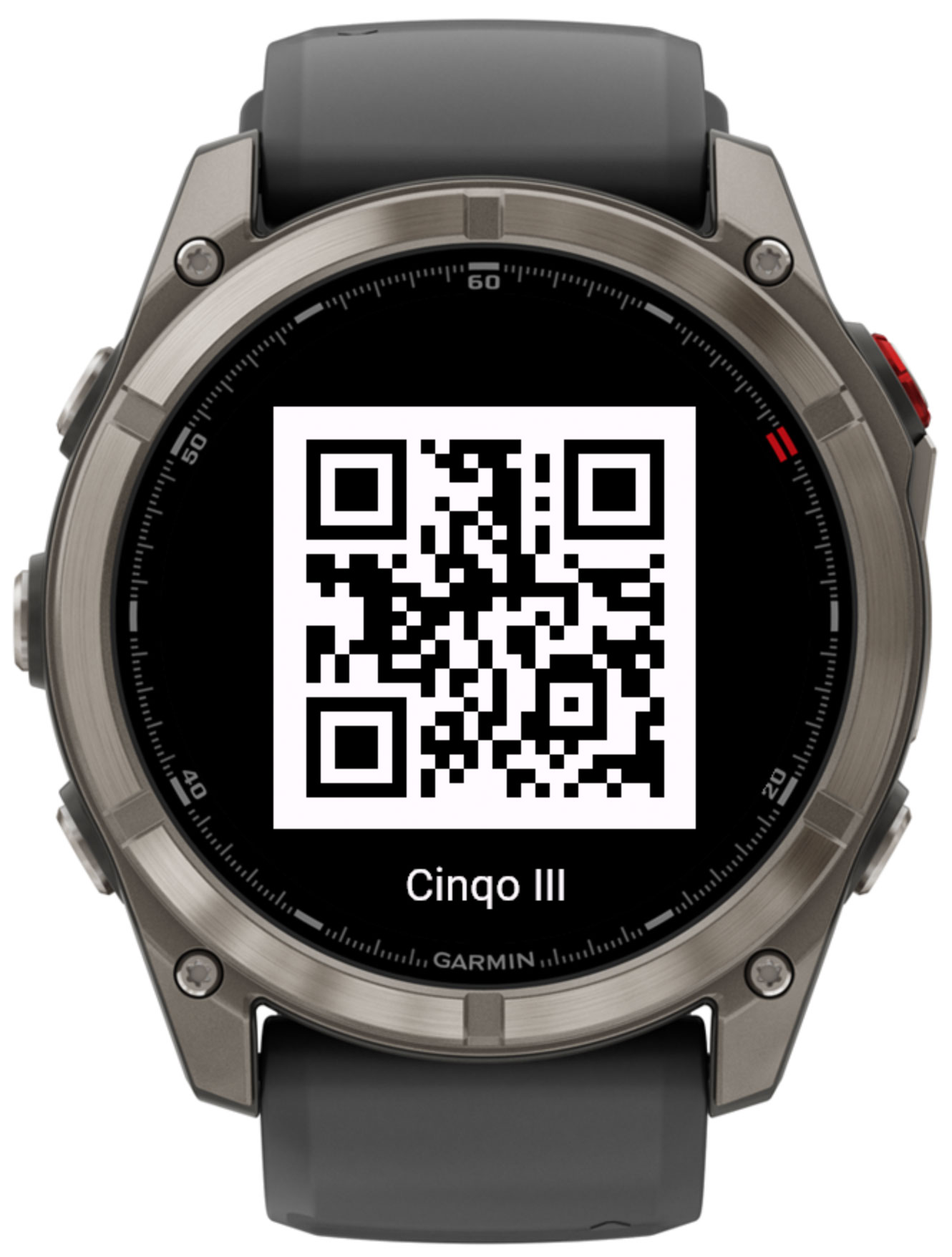
Zugänglich über das Einstellungsmenü der App. Scannen Sie den QR-Code mit Ihrem Smartphone, um diese Seite zu öffnen, auf der Sie Support-Informationen finden und einen Freischaltcode erwerben können.
Cinqo III verwendet einen Freischaltcode, um Ihren Kauf zu bestätigen. So geben Sie Ihren Code ein oder rufen ihn ab:
Sie können die Einstellungen auch über Garmin Express auf Ihrem Desktop-Computer verwalten.
Datenschutzerklärung · Kauf verwalten / Verknüpfung aufheben
© 2022-2026 VeshchiyOleg