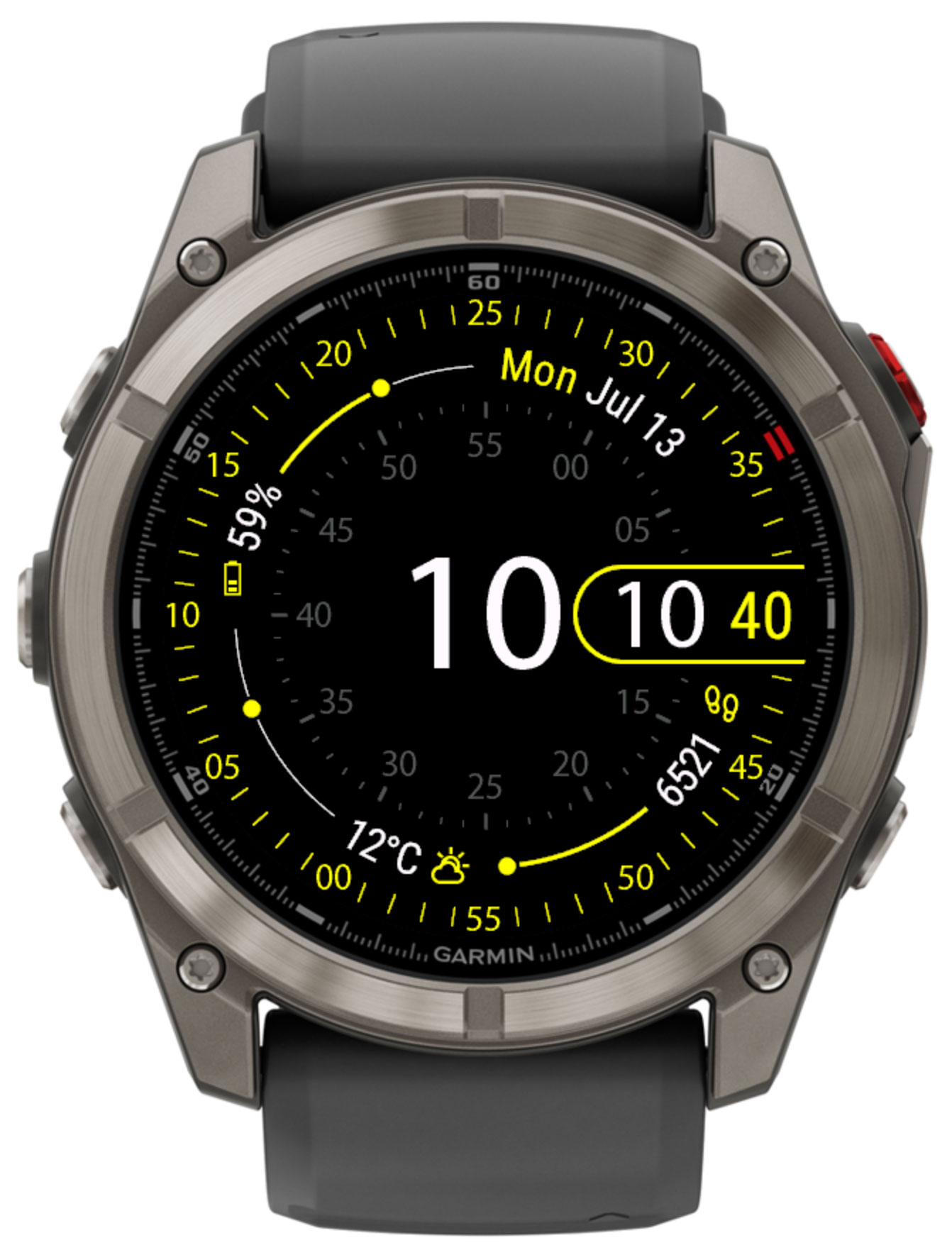
Un quadrante radiale costruito attorno ad anelli concentrici dei minuti e dei secondi. Quattro campi configurabili si trovano negli angoli, ciascuno con il proprio arco di progresso, temi diurni e notturni, meteo multi-provider e calcolo dedicato degli orari di preghiera — imposta una volta, guarda per sempre.
Disponibile in: English, العربية, Deutsch, Nederlands, Français, Italiano, 日本語, 한국어, Polski, Português, Русский, Español, Türkçe, 简体中文
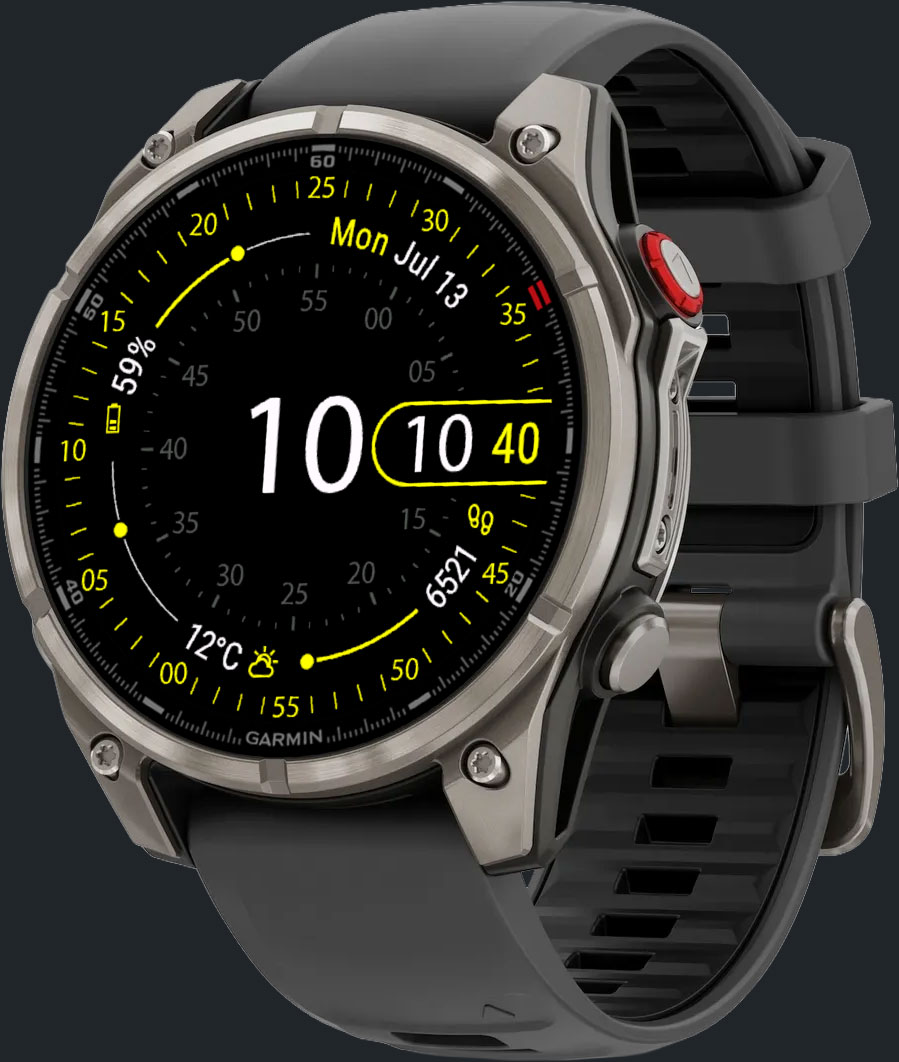
Concentric è un quadrante orientato ai dati per dispositivi Garmin Connect IQ, costruito attorno ad anelli concentrici: una vistosa visualizzazione di ore/minuti al centro, un anello interno dei minuti attorno ad essa e un anello esterno dei secondi sul bordo. Quattro campi si trovano negli angoli tra i due anelli, ciascuno con il proprio arco di progresso radiale — assegna uno qualsiasi degli oltre 80 punti dati disponibili, dai passi alla frequenza cardiaca, dal meteo alla fase lunare e agli orari di preghiera, così il quadrante mostra sempre esattamente ciò che conta per te.
Riempi i 4 campi d'angolo con oltre 80 punti dati — attività, salute, meteo, sole e luna, orari delle preghiere e altro ancora.
Ogni campo può mostrare un arco di progresso radiale — passi, piani saliti, batteria, intervallo di frequenza cardiaca, posizione di alba/tramonto e altro ancora — a colpo d'occhio.
Assegna a ogni campo un colore basso e uno alto per l'icona — l'icona passa gradualmente dall'uno all'altro man mano che il valore si sposta nel suo intervallo, così il solo colore ti indica a che punto sei.
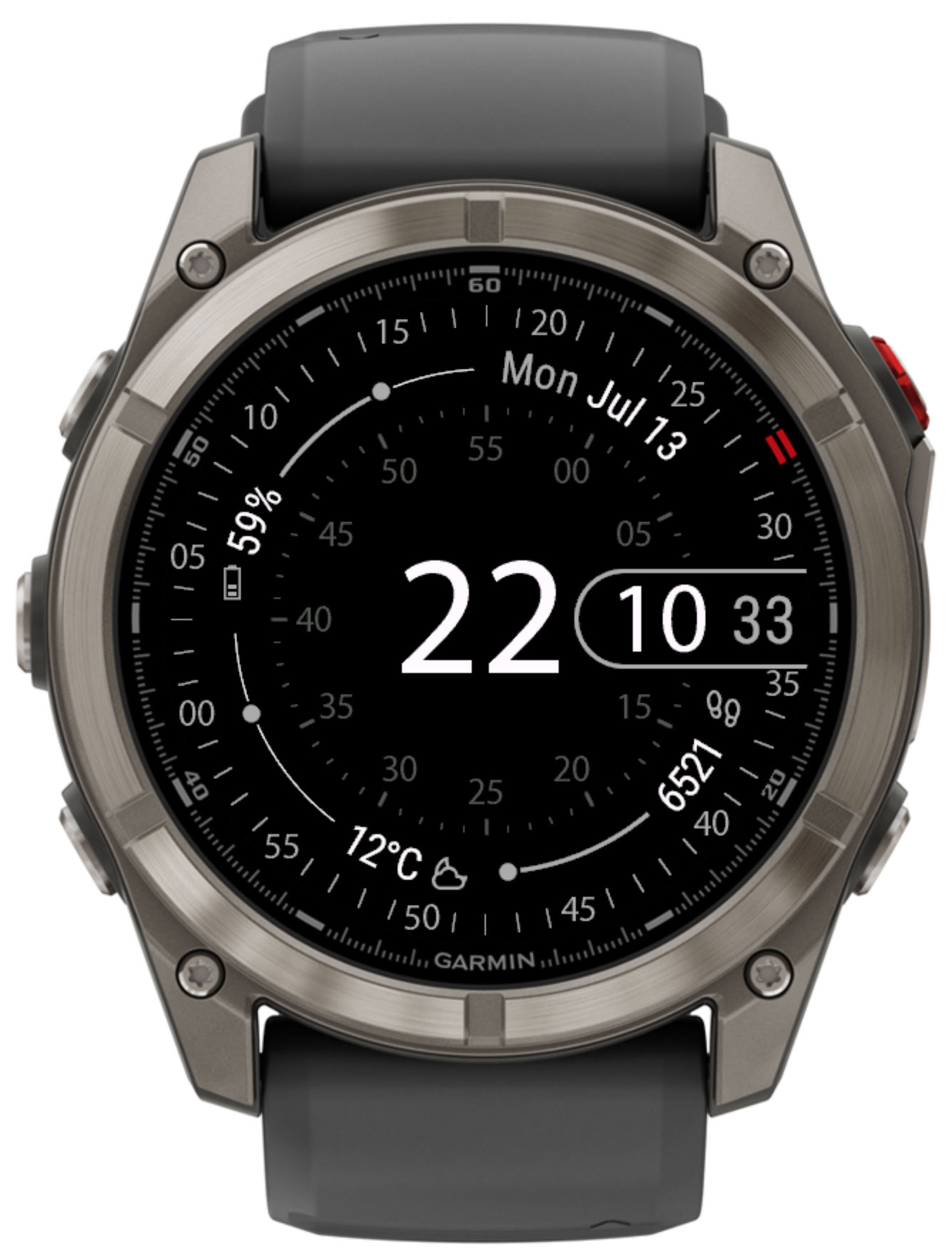
Due temi cromatici indipendenti che cambiano automaticamente all'alba e al tramonto (o negli orari impostati dall'utente), ciascuno con il proprio colore di sfondo, il colore primario, quello secondario e il valore cromatico.
Scegli tra le app meteo integrate di Garmin, OpenWeatherMap, QWeather o MET Weather, con aggiornamento automatico in background.
Calcolo del namaz integrato con 7 metodi preimpostati (Jafari, Karachi, ISNA, MWL, Makkah, Egypt, Tehran) o parametri completamente personalizzati.
Iscriviti a NightScout per visualizzare i valori della glicemia sul display.
Ore e minuti sono mostrati al centro. Attorno a essi, un anello interno segna i minuti e un anello esterno sul bordo segna i secondi. Tra i due anelli, quattro campi si trovano negli angoli — in alto a destra, in basso a destra, in basso a sinistra e in alto a sinistra — ciascuno visualizzato come un valore con un'icona e, dove i dati lo consentono, un arco di progresso radiale. Toccando un campo d'angolo si avvia la complicazione Garmin associata, se l'orologio e la connessione lo consentono.
Concentric passa automaticamente da un tema cromatico all'altro all'alba e al tramonto (utilizzando la posizione GPS salvata), oppure agli orari personalizzati da te definiti. Ogni tema ha una propria combinazione di colori:
| Colore | Descrizione |
|---|---|
| Sfondo | Il colore di sfondo del volto. |
| Primario | Colore d'accento usato per l'anello dei secondi, il contorno delle cifre di ore/minuti e, di default, per le icone dei campi. |
| Secondario | Colore d'accento usato per l'anello interno dei minuti. |
| Valori | Colore usato per le cifre di ore/minuti e per il testo dei valori dei campi. |
Ogni campo d'angolo ha un proprio colore per il valore basso e uno per il valore alto. Man mano che il valore attuale del campo si sposta nel suo intervallo — dall'estremità bassa verso quella alta di ciò che sta monitorando — l'icona sfuma gradualmente dal colore basso a quello alto, invece di passare bruscamente tra due stati fissi. Più si avanza nell'intervallo, più l'icona si avvicina al colore alto.
In questo modo l'icona stessa diventa un secondo indicatore a colpo d'occhio, accanto all'arco di progresso — utile per tutto ciò che ha un intervallo significativo:
Per impostazione predefinita, il colore basso corrisponde al colore Primario del tuo tema e il colore alto coincide con quello basso (nessun gradiente) — imposta entrambi in modo indipendente per ciascun campo nelle Impostazioni per attivare l'effetto.
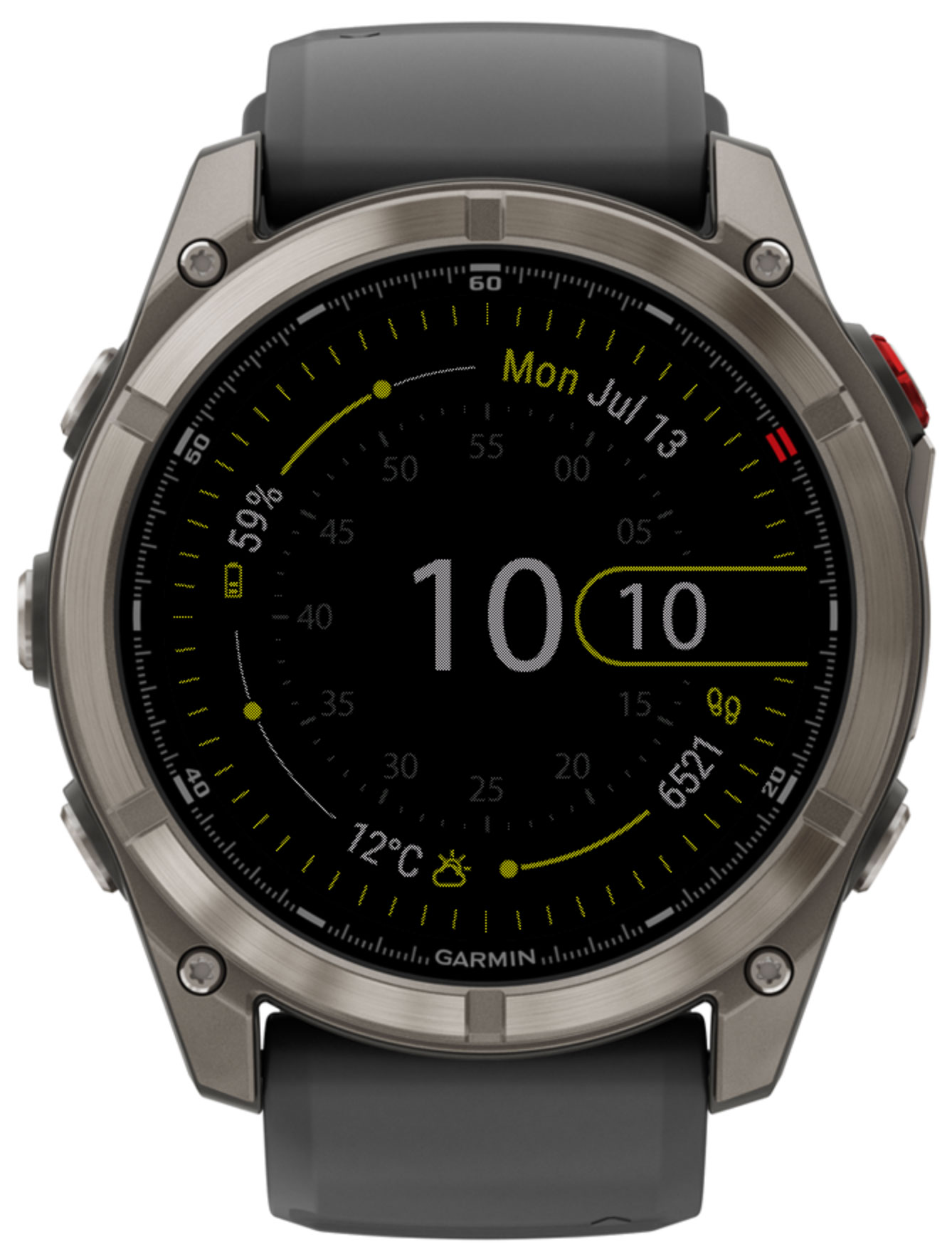
Sui dispositivi AMOLED dotati di modalità di visualizzazione "always-on" o a basso consumo, è possibile scegliere quale porzione del display rimanere visibile:
| Opzione | Condotta |
|---|---|
| Off | In modalità risparmio energetico viene visualizzata una schermata vuota, per garantire la massima autonomia della batteria. |
| Solo il tempo | Quando l'orologio è in modalità a basso consumo, viene visualizzata solo l'ora. |
| Mostra tutti i campi | Il quadrante completo, con tutti gli anelli e i campi, rimane visibile in modalità a basso consumo. |
Ognuno dei 4 campi d'angolo può essere impostato in modo indipendente, dalle impostazioni dell'app Garmin Connect IQ, su uno qualsiasi dei valori seguenti.
"n/a" descritto nella sezione "Risoluzione dei problemi". I campi contrassegnati con ⭐️ richiedono il codice di sblocco.
I dati meteorologici (condizioni attuali, temperatura massima/minima, precipitazioni, umidità, AQI, pressione e vento) possono essere ottenuti da uno qualsiasi dei quattro fornitori seguenti:
| Provider | Note |
|---|---|
| Garmin | Funzionalità integrata, non è richiesta alcuna chiave API. Le probabilità di precipitazioni e l'indice AQI non sono disponibili. |
| OpenWeatherMap | È necessaria una chiave API personale gratuita, da inserire nelle impostazioni. |
| QWeather | Richiede una chiave API gratuita. Utile nelle regioni con una copertura QWeather migliore. |
| Previsioni MET | Dati forniti dall'Istituto meteorologico norvegese, non è richiesta alcuna chiave API. |
L'intervallo di aggiornamento è configurabile a passi di 15 minuti fino a 3 ore, e alba/tramonto possono facoltativamente essere presi dal provider meteo invece di essere calcolati localmente. Il meteo richiede la connettività Internet tramite il telefono abbinato.
Concentric può calcolare gli orari del namaz (salah) direttamente dalla tua posizione GPS, senza bisogno di connessione Internet, e mostrare la prossima preghiera o il conto alla rovescia verso di essa come campo dati.
Dal menu delle impostazioni sull'orologio, scegli uno dei 7 metodi di calcolo preimpostati:
| Metodo |
|---|
| Jafari |
| Karachi |
| ISNA |
| MWL (Muslim World League) |
| Makkah |
| Egypt |
| Tehran |
Gli utenti avanzati possono invece inserire parametri di calcolo personalizzati (angoli Fajr/Isha, offset del Maghrib e correzione per le alte latitudini) come valore grezzo separato da virgole, tramite l'app Garmin Connect o Garmin Express.
Concentric è in grado di estrarre dati da fonti di terze parti e visualizzarli direttamente come campo facciale:
Visualizza i valori della glicemia ricavati dalla tua istanza di NightScout, in mg/dL o mmol/L.
Tutte le impostazioni si gestiscono tramite l'app mobile Garmin Connect IQ o Garmin Express su desktop. Apri l'elenco delle app, trova Concentric e tocca Impostazioni. La maggior parte dei dispositivi offre anche un menu delle impostazioni più breve direttamente sull'orologio (tieni premuto il pulsante delle impostazioni mentre è visualizzato il quadrante).
| Impostazioni | Opzioni | Descrizione |
|---|---|---|
| Dimensione del carattere dei valori | 7–13 | Dimensione del testo dei valori dei campi. |
| Dimensione del carattere dei secondi | 7–13 | Dimensione dei numeri dell'anello dei secondi. |
| Formato Data | Dec 31, 31 Dec, 12/31, 31.12 |
Controlla come viene formattato il campo data. |
| Lingua della data | Sistema / Inglese | Lingua usata per le abbreviazioni dei giorni della settimana e dei mesi. |
| Inizio della settimana | Sistema / Domenica / Lunedì | Primo giorno della settimana, utilizzato dal campo "Numero di settimana ISO". |
| Consenti la pressione prolungata | On / Off | Abilita il tocco su un campo d'angolo per avviare la relativa complicazione (richiede System 6 e touch screen). |
| Azione di pressione prolungata sullo schermo | Nessuna, una complicazione, colore d'accento casuale, cambio sfondo o cambio modalità AOD | Azione attivata da una pressione prolungata al centro del quadrante. |
| Impostazioni | Valori | Descrizione |
|---|---|---|
| 📍 Ottieni la posizione del sistema | On / Off | Quando è On, le coordinate GPS dell'orologio vengono usate automaticamente — necessarie per alba/tramonto, orari delle preghiere e alcuni provider meteo. |
| 📍 Latitudine / Longitudine | Gradi decimali | Coordinate manuali, utilizzate solo quando la localizzazione automatica è disattivata. |
| Impostazioni | Descrizione |
|---|---|
| ☀️ Ora di inizio giorno / 🌙 Ora di inizio notte | Orario di inizio personalizzato h:m per ciascun tema; lascia vuoto per passare automaticamente all'alba/tramonto. |
| 🎨 Sfondo / Primario / Secondario / Colore dei valori | Impostabile in modo indipendente per il tema diurno e notturno. |
| 🎨 Colore valore basso / Colore valore alto | Per ogni campo d'angolo — imposta i due estremi del gradiente di colore dell'icona. L'icona passa gradualmente dal colore basso a quello alto man mano che il valore del campo si sposta nel suo intervallo. Uguali per impostazione predefinita (nessun gradiente) finché non li imposti in modo diverso. |
| Impostazioni | Opzioni | Descrizione |
|---|---|---|
| 🌦️ Fornitore di dati meteorologici | Garmin, OpenWeatherMap, QWeather, MET Weather | Fonte utilizzata per tutti i campi relativi ai dati meteorologici. |
| 🌦️ Chiave API meteo | Testo | Necessario per OpenWeatherMap e QWeather. |
| 🌦️ Intervallo di aggiornamento delle previsioni meteo | 0:15 – 3:00, a passi di 15 minuti | Con quale frequenza vengono aggiornati i dati meteorologici in background. |
| ☀️ Alba/Tramonto dal servizio meteo | On / Off | Utilizza gli orari di alba e tramonto forniti dal servizio meteo anziché un calcolo astronomico locale. |
| Impostazioni | Descrizione |
|---|---|
| Campo 1 – 4 (in alto a destra, in basso a destra, in basso a sinistra, in alto a sinistra) | Assegna una fonte dati (vedi Campi dati) a ciascun angolo. |
| Avviso tempo di non volo | Scegli uno slot campo che passi temporaneamente a un conto alla rovescia di sicurezza per il volo dopo un'immersione registrata, secondo le linee guida DAN/PADI/NAUI (12–24h a seconda del profilo di immersione). |
| Impostazioni | Descrizione |
|---|---|
| Impostazioni orari namaz | Uno dei 7 metodi di calcolo preimpostati (menu sull'orologio) oppure una stringa di parametri personalizzata (app sul telefono / Garmin Express). |
| Impostazioni | Descrizione |
|---|---|
| URL NightScout | URL di base della tua istanza NightScout, usato dal campo della glicemia. |
| Unità di misura della glicemia | mg/dL o mmol/L. |
| Impostazioni | Opzioni |
|---|---|
| Campi in AOD (solo per AMOLED) | Disattiva, Solo ora, Mostra tutti i campi |
Concentric crea automaticamente il layout più adatto al tuo specifico modello di orologio: un layout standard, un layout ottimizzato per AMOLED o un layout ridotto per dispositivi meno recenti con memoria limitata. Famiglie di dispositivi supportate:
Mostra l'elenco completo dei dispositiviApproach
D2
Descent
Enduro
Epix
Fenix
Forerunner
Instinct
Legacy
MARQ
Venu
Vívoactive
Gratuito da scaricare. Il quadrante di base — anelli, layout, temi e un solido set di campi principali per ora, attività e meteo — è pienamente utilizzabile.
Sblocca ogni campo ⭐️ — riepiloghi settimanali, sole e luna, orari delle preghiere, Body Battery, stress, VO2 max, pressione ambientale e vento, NightScout e altro ancora — con un codice di sblocco valido una tantum.
Acquista il codice di sbloccoSe in un campo compare un codice abbreviato al posto di un valore, ecco cosa significa:
| Codice | Significato |
|---|---|
n/a | Il campo selezionato non è disponibile sul tuo dispositivo. |
n/d | Non ci sono ancora dati da visualizzare. Attendi qualche istante. |
n/c | Nessuna connessione. Verificare la disponibilità della connessione del dispositivo. |
no GPS | Devi prima ottenere le tue coordinate (vedi la sezione Luogo nelle Impostazioni) — necessarie per alba/tramonto, orari delle preghiere e alcuni provider meteo. |
API key | È necessario inserire la chiave API del fornitore di dati meteorologici nelle impostazioni. |
paid | Questo campo fa parte della versione completa e richiede un codice di sblocco. |
Accessibile dal menu delle impostazioni dell'app sull'orologio, dove disponibile. Scansiona il codice QR con il telefono per aprire questa pagina, dove trovi le informazioni di supporto e puoi acquistare un codice di sblocco.
Acquista il codice di sbloccoConcentric utilizza un codice di sblocco per verificare l'acquisto. Per inserire o visualizzare il codice:
Puoi anche gestire le impostazioni tramite Garmin Express sul tuo computer.
Privacy Policy · Gestisci / annulla il collegamento dell'acquisto
© 2022-2026 VeshchiyOleg