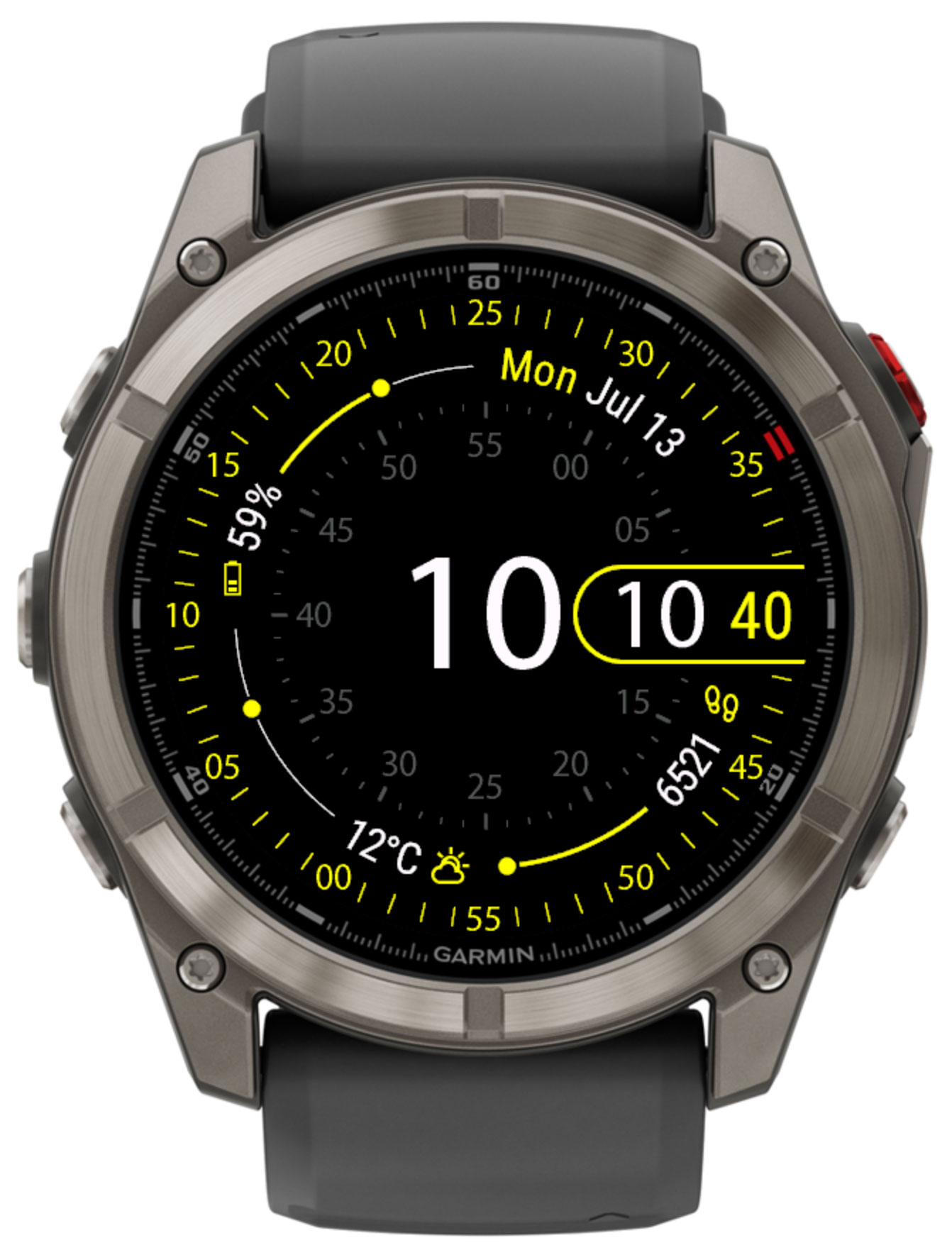
Un cadran radial construit autour d'anneaux concentriques de minutes et de secondes. Quatre champs configurables occupent les coins, chacun avec son propre arc de progression, des thèmes « Jour » et « Nuit » et une météo multi-fournisseurs — à régler une fois, pour un coup d'œil qui dure toujours.
Non disponible: English, العربية, Deutsch, Nederlands, Français, Italiano, 日本語, 한국어, Polski, Português, Русский, Español, Türkçe, 简体中文
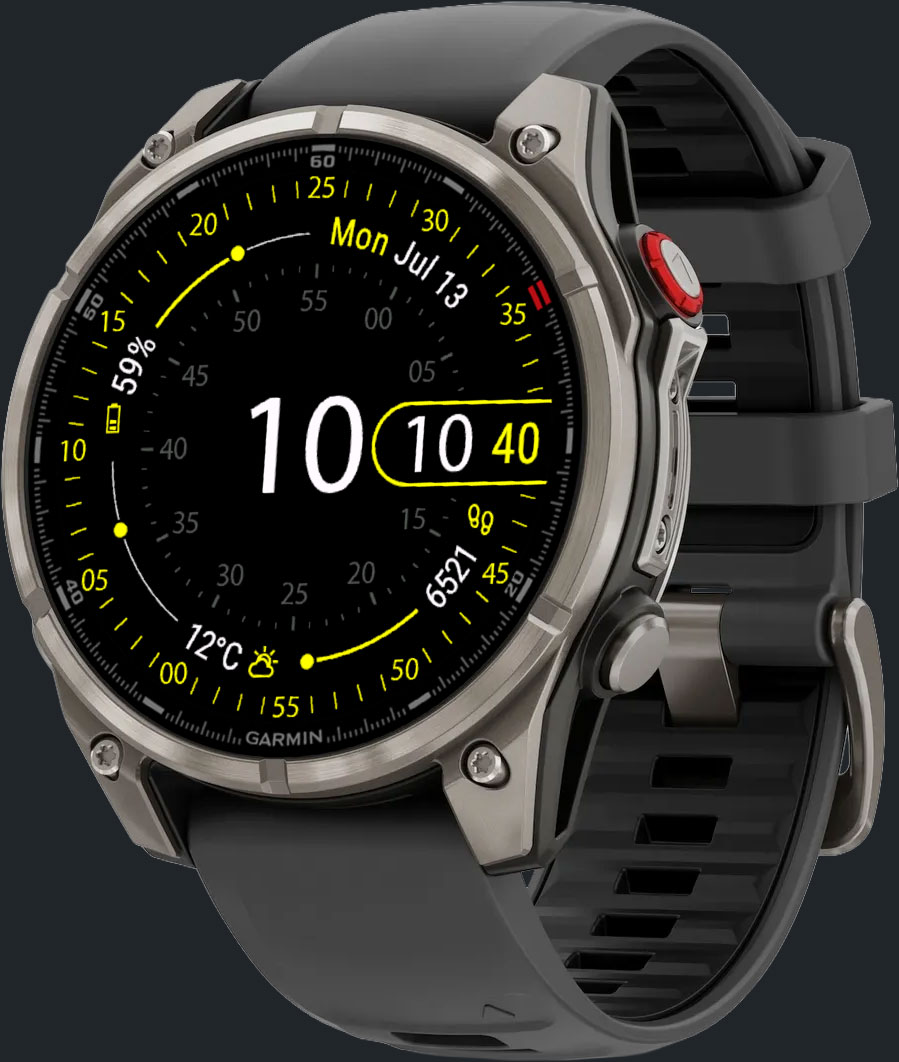
Concentric est un cadran de montre axé sur les données pour les appareils Garmin Connect IQ, construit autour d'anneaux concentriques : un affichage bien visible des heures et minutes au centre, un anneau intérieur pour les minutes autour de lui, et un anneau extérieur pour les secondes sur le bord. Quatre champs occupent les coins entre les deux anneaux, chacun avec son propre arc de progression radial — attribuez-y n'importe lequel des plus de 80 points de données disponibles, des pas et du rythme cardiaque à la météo et la phase lunaire, pour que le cadran affiche toujours exactement ce qui compte pour vous.
Remplissez les 4 champs des coins parmi plus de 80 points de données — activité, santé, météo, soleil et lune, et plus encore.
Chaque champ peut afficher un arc de progression radial — pas, étages, batterie, plage de rythme cardiaque, position par rapport au lever/coucher du soleil, et plus encore — d'un simple coup d'œil.
Attribuez à chaque champ une couleur d'icône basse et une couleur haute — l'icône passe en douceur de l'une à l'autre à mesure que la valeur évolue dans sa plage, de sorte que la couleur seule vous indique où vous en êtes.
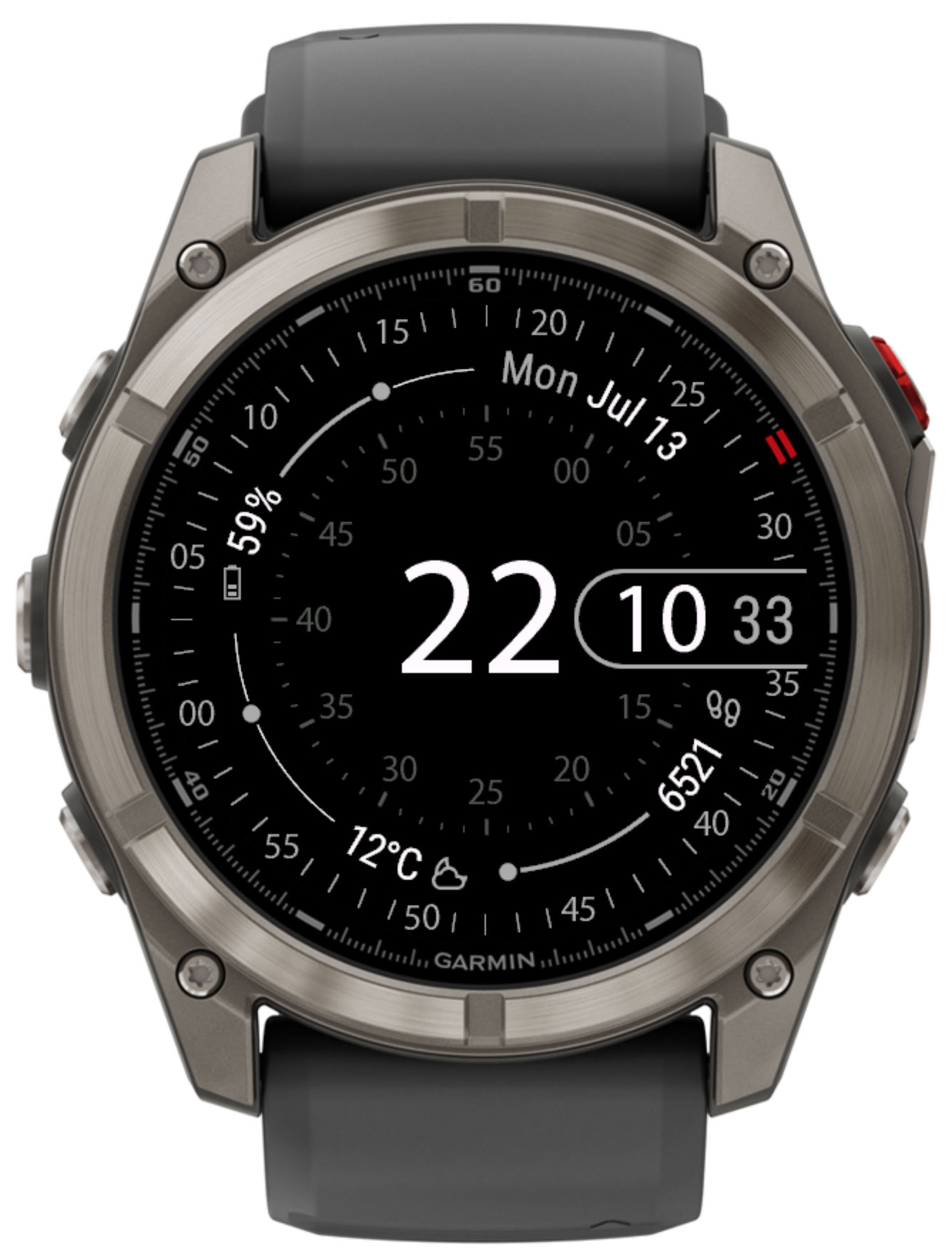
Deux thèmes de couleurs indépendants qui s'alternent automatiquement au lever et au coucher du soleil (ou aux heures que vous définissez), chacun avec son propre arrière-plan, ainsi que des couleurs principales, secondaires et de nuance.
Choisissez entre les services météo intégrés de Garmin, OpenWeatherMap, QWeather ou MET Weather, avec actualisation automatique en arrière-plan.
Données de glycémie, affichées depuis l'application NightScout.
L'heure et les minutes s'affichent au centre. Autour, un anneau intérieur marque les minutes et un anneau extérieur en bordure marque les secondes. Entre les deux anneaux, quatre champs occupent les coins — en haut à droite, en bas à droite, en bas à gauche et en haut à gauche — chacun affiché sous forme d'une valeur avec une icône et, lorsque la donnée le permet, un arc de progression radial. Appuyer sur un champ de coin lance la complication Garmin associée, si la montre et la connexion le permettent.
Concentric bascule automatiquement entre deux thèmes de couleurs indépendants au lever et au coucher du soleil (en fonction de votre position GPS enregistrée), ou à des heures que vous définissez vous-même. Chaque thème dispose de sa propre palette de couleurs :
| Couleur | Description |
|---|---|
| Arrière-plan | La couleur d'arrière-plan du visage. |
| Primaire | Couleur d'accent utilisée par défaut pour l'anneau des secondes, le contour des chiffres de l'heure et les icônes de champ. |
| Secondaire | Couleur d'accent utilisée pour l'anneau intérieur des minutes. |
| Valeurs | Couleur utilisée pour les chiffres de l'heure et le texte des valeurs de champ. |
Chaque champ d'angle possède sa propre couleur de valeur basse et sa couleur de valeur haute. À mesure que la valeur actuelle du champ évolue dans sa plage — de l'extrémité basse vers l'extrémité haute de ce qu'il mesure — l'icône passe en douceur de la couleur basse à la couleur haute, au lieu de basculer entre deux états fixes. Plus on avance dans la plage, plus l'icône se rapproche de la couleur haute.
L'icône devient ainsi elle-même un second indicateur visible d'un coup d'œil, aux côtés de l'arc de progression — utile pour tout ce qui possède une plage significative :
Par défaut, la couleur basse correspond à la couleur Primaire de votre thème et la couleur haute est identique à la couleur basse (pas de dégradé) — définissez les deux indépendamment pour chaque champ dans les Réglages pour activer l'effet.
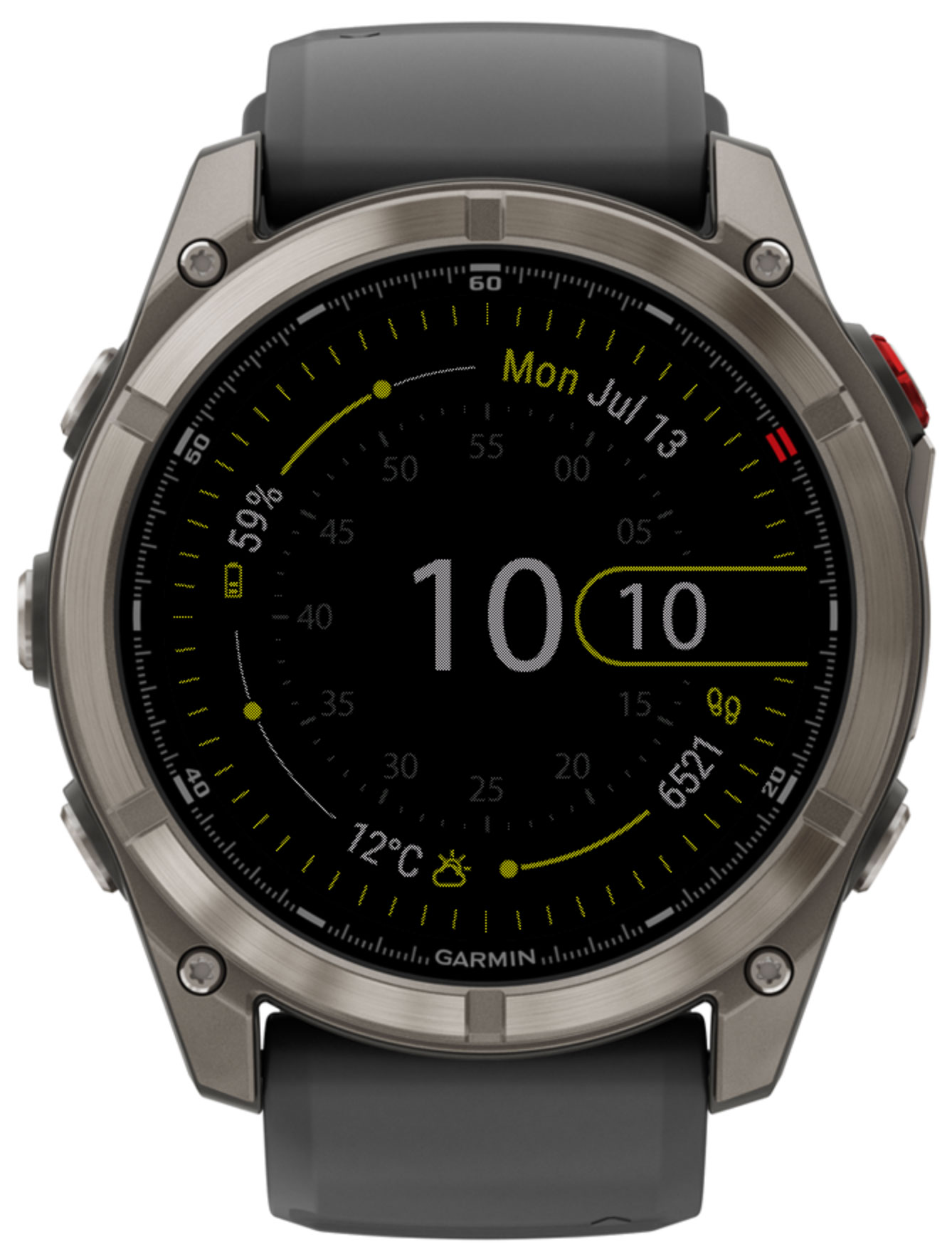
Sur les appareils AMOLED dotés d'un mode d'affichage « toujours allumé » ou « basse consommation », vous pouvez choisir la partie du cadran qui reste visible :
| Option | Comportement |
|---|---|
| Désactivé | En mode économie d'énergie, l'écran reste noir afin d'économiser un maximum d'autonomie. |
| Heure seule | Lorsque la montre est en mode économie d'énergie, seule l'heure s'affiche. |
| Afficher tous les champs | Le cadran complet, avec tous ses anneaux et champs, reste visible en mode basse consommation. |
Chacun des 4 champs de coin peut être défini indépendamment, depuis les réglages de l'application Garmin Connect IQ, sur l'une des valeurs ci-dessous.
« n/a » décrite dans la section Dépannage. Les champs marqués d'un ⭐️ nécessitent un code de déverrouillage.
Les données météorologiques (conditions actuelles, températures maximales et minimales, précipitations, humidité, indice de qualité de l'air, pression atmosphérique et vent) peuvent provenir de l'un des quatre fournisseurs suivants :
| Fournisseur | Notes |
|---|---|
| Garmin | Intégré, aucune clé API requise. Les prévisions de précipitations et l'indice AQI ne sont pas disponibles. |
| OpenWeatherMap | Nécessite une clé API personnelle gratuite, à saisir dans les paramètres. |
| Météo | Nécessite une clé API gratuite. Utile dans les régions où la couverture de QWeather est meilleure. |
| Météo MET | Données fournies par l'Institut météorologique norvégien, aucune clé API requise. |
L'intervalle de mise à jour est configurable par pas de 15 minutes jusqu'à 3 heures, et le lever/coucher du soleil peut éventuellement être fourni par le fournisseur météo plutôt que calculé localement. La météo nécessite une connexion Internet via votre téléphone associé.
Concentric peut extraire des données provenant de sources tierces et les afficher directement sous forme de champ de visage :
Affiche les valeurs de glycémie depuis l'application NightScout, en mg/dL ou en mmol/L.
Tous les réglages sont gérés via l'application mobile Garmin Connect IQ ou Garmin Express sur ordinateur. Ouvrez la liste des applications, trouvez Concentric, puis appuyez sur Réglages. La plupart des appareils proposent également un menu de réglages plus court directement sur la montre (maintenez le bouton des réglages enfoncé pendant que le cadran est affiché).
| Paramètre | Options | Description |
|---|---|---|
| Taille de police des valeurs | 7–13 | Taille du texte des valeurs de champ. |
| Taille de police des secondes | 7–13 | Taille des chiffres de l'anneau des secondes. |
| Format de date | Dec 31, 31 Dec, 12/31, 31.12 |
Contrôle la mise en forme du champ de date. |
| Langue de la date | Système / Anglais | Langue utilisée pour les abréviations des jours de la semaine et des mois. |
| Début de semaine | Système / Dimanche / Lundi | Premier jour de la semaine, utilisé par le champ « Numéro de semaine ISO ». |
| Autoriser l'appui long | Activé / Désactivé | Permet d'appuyer sur un champ de coin pour lancer sa complication (Système 6 et écran tactile requis). |
| Action de l'appui long sur l'écran | Aucune, une complication, couleur d'accent aléatoire, changer l'arrière-plan, ou changer le mode AOD | Action déclenchée par un appui long au centre du cadran. |
| Paramètre | Valeurs | Description |
|---|---|---|
| 📍 Obtenir l'emplacement du système | Activé / Désactivé | Lorsque cette fonction est activée, les coordonnées GPS de la montre sont utilisées automatiquement — elles sont nécessaires pour connaître les heures de lever et de coucher du soleil, ainsi que pour certains services météorologiques. |
| 📍 Latitude / Longitude | Degrés décimaux | Coordonnées manuelles, utilisées uniquement lorsque la localisation automatique est désactivée. |
| Paramètre | Description |
|---|---|
| ☀️ Heure de début « Jour » / 🌙 Heure de début « Nuit » | Heure de début personnalisée (h:m) pour chaque thème ; laissez vide pour basculer automatiquement au lever/coucher du soleil. |
| 🎨 Arrière-plan / Primaire / Secondaire / Couleur des valeurs | Défini indépendamment pour les thèmes « Jour » et « Nuit ». |
| 🎨 Couleur de valeur basse / Couleur de valeur haute | Pour chaque champ d'angle — définissez les deux extrémités du dégradé de couleur de l'icône. L'icône passe en douceur de la couleur basse à la couleur haute à mesure que la valeur du champ évolue dans sa plage. Identiques par défaut (pas de dégradé) tant que vous ne les définissez pas différemment. |
| Paramètre | Options | Description |
|---|---|---|
| 🌦️ Fournisseur de données météorologiques | Garmin, OpenWeatherMap, QWeather, MET Weather | Source utilisée pour tous les champs de données météorologiques. |
| 🌦️ Clé API météo | Texte | Indispensable pour OpenWeatherMap et QWeather. |
| 🌦️ Fréquence de mise à jour des informations météo | 0:15 – 3:00, par pas de 15 minutes | Fréquence à laquelle les données météorologiques sont actualisées en arrière-plan. |
| ☀️ Lever et coucher du soleil (source : service météo) | Activé / Désactivé | Utilise les heures de lever et de coucher du soleil fournies par le service météo plutôt que celles issues d'un calcul astronomique local. |
| Paramètre | Description |
|---|---|
| Champ 1 – 4 (en haut à droite, en bas à droite, en bas à gauche, en haut à gauche) | Attribue une source de données (voir Champs de données) à chaque coin. |
| Paramètre | Description |
|---|---|
| URL NightScout | URL de base de votre instance NightScout, utilisée par le champ de glycémie. |
| Unités de glycémie | mg/dL ou mmol/L. |
| Paramètre | Options |
|---|---|
| Champs dans AOD (uniquement pour AMOLED) | Désactivé, Temps uniquement, Afficher tous les champs |
Concentric génère automatiquement la mise en page adaptée à votre modèle de montre : une mise en page standard, une mise en page optimisée pour les écrans AMOLED ou une mise en page allégée pour les appareils plus anciens disposant d'une mémoire limitée. Familles d'appareils prises en charge :
Afficher la liste complète des appareilsApproach
D2
Descent
Enduro
Epix
Fenix
Forerunner
Instinct
Legacy
MARQ
Venu
Vívoactive
Téléchargement gratuit. Le cadran de base — anneaux, mise en page, thèmes et un solide ensemble de champs d'heure, d'activité et de météo — est pleinement utilisable.
Débloquez tous les champs ⭐️ — résumés hebdomadaires, soleil et lune, Body Battery, stress, VO2 max, pression atmosphérique et vent, NightScout, et bien plus encore — grâce à un code de déblocage à usage unique.
Acheter le code de déverrouillageSi un champ affiche un code abrégé à la place d'une valeur, voici ce que cela signifie :
| Code | Signification |
|---|---|
n/a | Le champ sélectionné n'est pas disponible sur votre appareil. |
n/d | Il n'y a pas encore de données à afficher. Veuillez patienter quelques instants. |
n/c | Aucune connexion. Vérifiez que l'appareil est bien connecté. |
no GPS | Vous devez d'abord obtenir vos coordonnées (voir les réglages d'emplacement) — nécessaire pour le lever/coucher du soleil et certains fournisseurs météo. |
API key | Vous devez saisir la clé API du fournisseur de données météo dans les paramètres. |
paid | Ce champ fait partie de la version complète et nécessite un code d'activation. |
Accessible depuis le menu des réglages de l'application sur la montre, lorsque disponible. Scannez le code QR avec votre téléphone pour ouvrir cette page, où vous trouverez des informations d'assistance et pourrez acheter un code de déverrouillage.
Acheter le code de déverrouillageConcentric utilise un code de déverrouillage pour vérifier votre achat. Pour saisir ou consulter votre code :
Vous pouvez également gérer les paramètres via Garmin Express sur votre ordinateur de bureau.